Storyboard
Un storyboard est une suite de vignettes qui prépare les plans, compositions et actions d’une vidéo avant la production. Des notes peuvent préciser les mouvements, dialogues et transitions.
Un storyboard transforme un script ou une idée en séquence visuelle. Chaque vignette représente un plan ou un changement important dans ce plan. Vous pouvez ainsi vérifier ce que le spectateur voit d’abord, ce qui suit et comment les moments s’enchaînent.
En motion design, les vignettes peuvent montrer un titre, un graphique, une interface ou une apparition de logo. Elles n’ont pas besoin d’être des illustrations abouties. L’introduction au storyboard d’Adobe explique comment la préparation des plans et de leur ordre façonne le récit.
Ce qu’un storyboard doit montrer
- Composition : le sujet, sa position et la place réservée au texte.
- Action : ce qui change pendant le plan. Des flèches ou de courtes notes peuvent indiquer le mouvement.
- Texte : les mots indispensables à l’écran et la narration correspondante, s’il y en a une.
- Continuité : comment le spectateur reconnaît un objet lorsqu’il bouge ou change entre les vignettes.
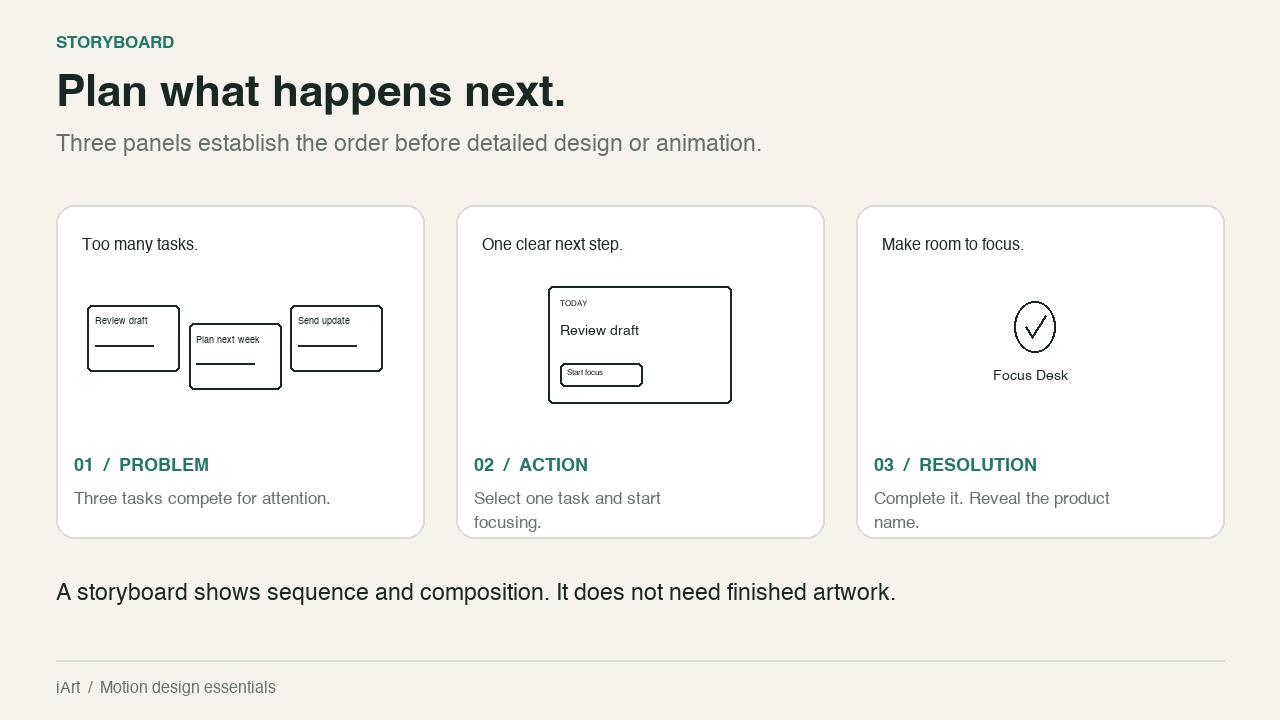
Dans l’exemple fictif Focus Desk, trois cartes de tâches concurrentes laissent place à une tâche sélectionnée, puis à une coche et au nom du produit. Cette séquence communique une seule idée. Ajouter une autre fonction nécessiterait une nouvelle étape narrative, pas un texte plus petit dans une image déjà chargée.
Comment créer un storyboard de motion design
- Écrivez d’abord le message. Appuyez-vous sur le brief de motion design pour choisir ce que le spectateur doit comprendre.
- Découpez-le en moments visuels. Prévoyez une vignette par idée ou changement important. Leur nombre dépend du récit, pas d’un quota par seconde.
- Esquissez les formes et textes essentiels. Utilisez des rectangles et libellés pour les interfaces, dans le format d’image prévu.
- Annotez les transitions. Précisez les éléments qui restent, entrent ou sortent. Ajoutez une vignette si un seul dessin ne suffit pas à expliquer le changement.
- Lisez la séquence sans la commenter. Si un lien manque, révisez les vignettes avant de travailler le rendu.
Storyboard, style frame et animatique
Une style frame définit le rendu visuel souhaité. Le storyboard définit l’enchaînement. Une animatique place ces vignettes sur une timeline pour tester le rythme. Une seule image soignée ne permet pas de vérifier si tout le récit tient dans la durée.
Utiliser ce plan pour créer une animation
Transformez chaque vignette en instruction de scène : ce qui est visible, ce qui change et ce qui doit rester lisible. Dans iArt, décrivez l’animation avec ces instructions et comparez le résultat à la séquence. Consultez comment créer une vidéo explicative animée pour un exemple de production complet.
À découvrir aussi : vidéo explicative, motion graphics.