Cómo agregar lower thirds animados en OBS (transparentes, sin pantalla verde)

Para agregar un lower third animado en OBS sin pantalla verde (el rótulo con el nombre que aparece en la parte inferior de la pantalla), necesitas que sea un video con fondo transparente: un WebM con canal alfa. Agrégalo a tu escena como Fuente multimedia, colócalo sobre tu cámara o tu gameplay y muéstralo cada vez que aparezca alguien nuevo en pantalla. OBS lee la transparencia por sí solo, así que no hay nada que recortar con chroma key.
Esta guía cubre todo el proceso: crear el lower third (usamos el creador de lower thirds de iArt, que arma cada uno a partir de tu prompt y lo exporta como WebM transparente), los ajustes de la Fuente multimedia que importan, cómo lanzarlo en vivo y qué hacer si en lugar de transmitir editas en Premiere, DaVinci Resolve o Final Cut.
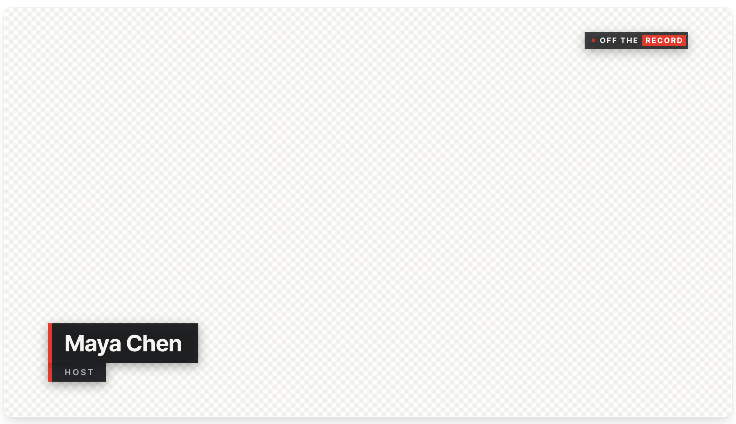
A la izquierda de la línea: el archivo transparente que exporta iArt, sobre un fondo a cuadros. A la derecha: el mismo archivo sobre material de una entrevista (stock gratuito de Mixkit).
Qué necesitas
- OBS Studio. La Fuente multimedia reproduce archivos .webm, y sus propiedades incluyen opciones para el canal alfa (base de conocimiento de OBS).
- Un lower third con transparencia real. Lo más sencillo es un WebM con canal alfa. Un MP4 no puede llevar transparencia: se verá como un recuadro negro, o necesitarías una versión con pantalla verde y un filtro de chroma key.
Paso 1: Crea el lower third
Abre el modo Animation (este enlace lo abre con el prompt del pódcast de abajo ya escrito) de iArt y descríbelo en una o dos frases. Menciona tres cosas: que es una superposición transparente (o que va encima de tu metraje o de tu stream), el nombre y el cargo exactos tal como deben leerse, y cuánto tiempo se queda en pantalla. El agente, Claude Opus 5.5, dibuja el gráfico con código, así que el texto es tipografía real y sale escrito exactamente como lo pusiste.
La vista previa muestra un fondo a cuadros detrás del gráfico: todo lo que veas a cuadros quedará transparente.
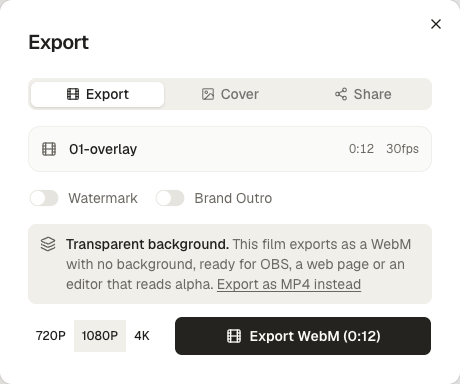
Cuando te guste cómo se ve, abre Export. Si es una superposición, el diálogo indica que se exporta como WebM transparente; haz clic en Export WebM. La resolución depende de tu plan (exportar requiere un plan de pago; las cuentas nuevas reciben $2 en créditos gratis para crear y previsualizar el primero). La exportación transparente necesita Chrome o Edge.
¿Quieres cambios? Responde en el chat ("haz el nombre más grande", "que se quede dos segundos más", "usa el azul de nuestra marca, #1668F2") y vuelve a exportar.
Paso 2: Agrégalo a OBS como Fuente multimedia
- En la escena desde la que transmites, haz clic en + debajo de Fuentes y elige Fuente multimedia. Ponle un nombre, por ejemplo "Lower third – presentador".
- Deja marcada la casilla Archivo local y busca tu .webm.
- Deja Bucle desactivado, para que se reproduzca una vez y se detenga.
- Mantén activada la opción Reiniciar la reproducción cuando la fuente se active (viene así por defecto), para que arranque desde el principio cada vez que lo muestres.
- Mantén activada la opción No mostrar nada cuando finalice la reproducción (viene así por defecto), para que la imagen quede limpia cuando el lower third salga.
Asegúrate de que la fuente esté por encima de tu cámara o de la captura de juego en la lista de Fuentes; OBS dibuja la lista de abajo hacia arriba.
Paso 3: Colócalo en su lugar
La exportación ocupa todo el cuadro de tu proyecto (1920×1080 en un video 16:9 exportado a 1080p), con el gráfico ya ubicado en el tercio inferior y el resto transparente. Si tu lienzo de OBS es de 1920×1080, encaja tal cual. En cualquier otro lienzo, selecciona la fuente y usa Editar → Transformar → Ajustar a la pantalla. No hace falta recortar ni mover el gráfico en sí: ya se dibujó en el lugar correcto.
Paso 4: Muéstralo en vivo
Haz clic en el icono del ojo junto a la fuente para mostrarla; se reproduce una vez y desaparece. Para hacerlo sin el mouse, abre Ajustes → Atajos (Settings → Hotkeys), busca la escena y asigna teclas a Mostrar y Ocultar para esa fuente. Presiona Mostrar cuando un invitado empiece a hablar y Ocultar cuando termine de reproducirse, y quedará listo para la próxima vez.
Varias personas en una misma transmisión
Para un panel o una entrevista con invitados, haz un archivo por persona, o uno solo con cada nombre por turnos, como en el ejemplo del pódcast de arriba. Un archivo por persona es más fácil de manejar en vivo: añade cada uno como su propia Fuente multimedia en la misma escena, ponle a cada fuente el nombre de la persona y asígnale un atajo para Mostrar. Cuando el anfitrión presente a un invitado, pulsa la tecla de ese invitado.
Si cambias entre varias escenas de cámara, pon los lower thirds en una escena aparte que solo contenga las superposiciones y añade esa escena como fuente en cada escena de cámara. Configuras los atajos una sola vez y los lower thirds quedan encima sea cual sea la cámara al aire.
Solución de problemas
- Aparece un recuadro negro detrás del gráfico. El archivo no tiene transparencia, casi siempre porque es un MP4. Expórtalo como WebM. En iArt, la opción "Export as MP4 instead" del diálogo es para cuando quieres un video normal; para volver, usa "Export a transparent WebM".
- Los bordes se ven raros o la transparencia parpadea. Algunos decodificadores de GPU no manejan del todo bien el WebM con alfa. Desactiva Usar decodificación por hardware cuando esté disponible en las propiedades de la Fuente multimedia.
- El último fotograma se queda en pantalla para siempre. Activa No mostrar nada cuando finalice la reproducción.
- No vuelve a empezar cuando lo muestras otra vez. Activa Reiniciar la reproducción cuando la fuente se active.
¿Editas en lugar de transmitir? Premiere, Resolve y Final Cut
Chrome, Edge y OBS leen la transparencia del WebM, pero Premiere Pro no lee el canal alfa de un WebM, y los editores de video suelen esperar ProRes 4444 para material con transparencia. Al convertirlo, el alfa se conserva. Con ffmpeg instalado, ejecuta:
ffmpeg -c:v libvpx-vp9 -i lower-third.webm -c:v prores_ks -profile:v 4444 -pix_fmt yuva444p10le lower-third.mov
Después importa el .mov y colócalo en la pista que está encima de tu metraje. Probamos este comando con nuestras propias exportaciones: el .mov conserva el fondo transparente.
Cuatro lower thirds más para empezar
Cada uno se hizo con el prompt que aparece debajo y se exportó como WebM transparente. El metraje de fondo es material de stock gratuito y solo está ahí para mostrar la transparencia.
Stream de Twitch: neón, sobre el gameplay
Así es el archivo exportado: todo lo que está sobre el fondo a cuadros es transparente.
Lower thirds animados para mi stream de Twitch. Mi nombre "PixelPilot" con "En vivo · Speedrun de Hollow Knight" debajo; que entre deslizándose, se quede unos segundos y salga deslizándose. Lo voy a poner sobre mi gameplay en OBS. Neón, con mucha energía. Unos 10 segundos.
Un corte diagonal cian, una placa de vidrio con el nombre y un parpadeo con separación de color sobre el nombre. Sin sonido, como suele pasar con las superposiciones, porque tu stream ya tiene su propio audio.
Entrevista: estilo noticiero
Lower third estilo noticiero, con fondo transparente, para un video de entrevista de una empresa: "Dr. Lena Park" / "Científica jefa, Helio Labs", más una pequeña etiqueta "EN VIVO" y la ubicación "San Francisco". Nítido, corporativo, azul. 8 segundos.
Una barra de acento azul, una placa blanca con el nombre, una etiqueta LIVE con un punto que late y una etiqueta de ubicación. Nítido y corporativo.
Documental: un título con nombre, discreto
Así es el archivo exportado: todo lo que está sobre el fondo a cuadros es transparente.
Título minimalista con el nombre, estilo documental, para superponer a mi material de entrevista, transparente: "Tomás Rivera" y debajo "Apicultor, 30 años". Serif delgada, una línea finísima que se va dibujando, elegante y sobrio, como un documental de Netflix. 7 segundos.
Se dibuja una línea finísima y el nombre sube a través de ella en una serif ligera. Un fondo oscuro muy sutil lo mantiene legible sobre tomas claras.
Transmisión de iglesia: quien predica y el versículo
Lower thirds para nuestra transmisión en vivo del domingo, transparentes para que queden sobre la imagen de la cámara. Primero quien predica: "Pastor Grace Owens" con "Serie de sermones: Arraigados", y luego una cita bíblica, "Salmo 1:3". Cálido y tranquilo, nada llamativo. Unos 12 segundos.
Dos tarjetas en el mismo lugar: quien predica y la serie de sermones, y luego la cita bíblica. Cálido y pausado.
FAQ
¿OBS admite video transparente?
Sí. La Fuente multimedia reproduce archivos .webm y lee su canal alfa, así que un WebM exportado con fondo transparente muestra solo el gráfico. El MP4 no tiene canal alfa, así que un lower third en MP4 necesita un fondo verde y un filtro de chroma key.
¿Cómo hago un lower third animado con fondo transparente?
Descríbelo en el modo Animation de iArt, indica que es una superposición transparente y da el nombre y el cargo exactos. La vista previa se muestra sobre un fondo a cuadros y se exporta como WebM transparente (Chrome o Edge, plan de pago).
¿Puedo usar el mismo archivo en Premiere Pro o DaVinci Resolve?
Primero conviértelo. Premiere no lee el canal alfa de un WebM, y los editores suelen esperar ProRes 4444 para la transparencia. El comando de ffmpeg de esta guía convierte el WebM en un .mov ProRes 4444 y conserva el alfa.
¿Cuánto tiempo debe quedarse un lower third en pantalla?
Lo suficiente para leer el nombre y el cargo dos veces sin prisa, que para un nombre corto son unos pocos segundos, más la animación de entrada y de salida. Los textos más largos necesitan quedarse más tiempo.
¿Puedo cambiar el nombre después?
Sí. Responde en el chat con el nuevo nombre o cargo y vuelve a exportar. El archivo es un video, así que cada versión es una exportación aparte.
¿Es un gráfico en vivo con panel de control?
No. Es un archivo de video que se reproduce una vez cada vez que lo muestras. Para nombres que cambian cada pocos minutos, crea un archivo por persona y activa cada uno con un atajo de teclado.
Crea el primero en el creador de lower thirds de iArt, o parte de uno de los prompts de arriba. Para saber qué es un lower third y qué convenciones hay detrás, consulta ¿Qué es un lower third?