OBSでアニメーションテロップを入れる方法(背景透過・グリーンバック不要)

OBSでグリーンバックを使わずにアニメーションテロップ(英語ではlower third。ローワーサードとも呼ばれる、名前や肩書きを出すテロップ)を入れるには、背景が透明な動画としてテロップを用意する必要があります。つまりアルファチャンネル付きのWebMです。これをシーンにメディアソースとして追加し、カメラやゲーム画面の上に重ねて、新しい人物が登場するたびに表示します。透過はOBSが自動で読み取るので、キーイングで背景を抜く必要はありません。
このガイドでは、テロップの作成(ここではiArtのテロップメーカーを使います。プロンプトに合わせて1本ずつ作り、透過WebMで書き出せます)から、押さえておきたいメディアソースの設定、配信中の表示方法、さらにPremiere、DaVinci Resolve、Final Cutで編集する場合の対処法まで、一通り解説します。
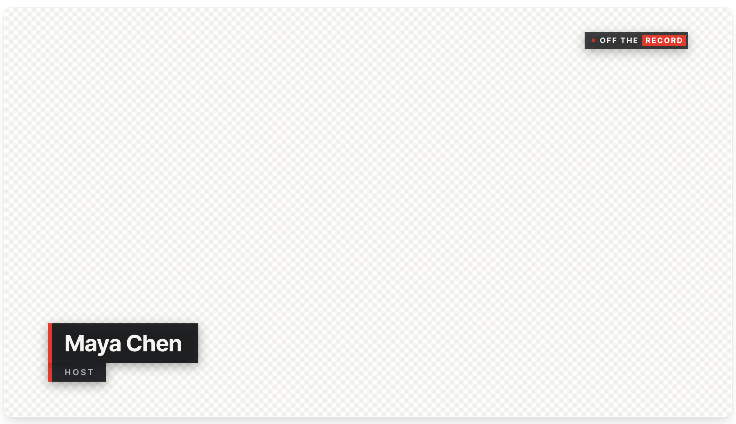
線の左側はiArtが書き出す透過ファイルそのもの(市松模様の部分が透明)。右側は同じファイルをインタビュー映像(Mixkitの無料素材)に重ねたものです。
必要なもの
- OBS Studio。メディアソースは.webmファイルを再生でき、プロパティにはアルファ(透過)の扱いに関する項目もあります(OBSナレッジベース)。
- 本当に透過しているテロップ。いちばん手軽なのはアルファチャンネル付きのWebMです。MP4は透過情報を持てないため、黒い四角として表示されるか、グリーンバック版を用意してクロマキーフィルタをかける必要があります。
ステップ1:テロップを作る
iArtのAnimationモード(このリンクは、下のポッドキャストのプロンプトを入力した状態で開きます)を開き、1〜2文で説明します。伝えるのは3点です。透過オーバーレイであること(または映像や配信の上に重ねること)、表示したい名前と肩書きを正確に、そして表示時間です。エージェントのClaude Opus 5.5がコードでグラフィックを描くので、文字は本物のテキストとして描画され、入力したとおりの表記で表示されます。
プレビューでは、グラフィックの背後に市松模様が表示されます。市松模様に見えている部分は、すべて透明になります。
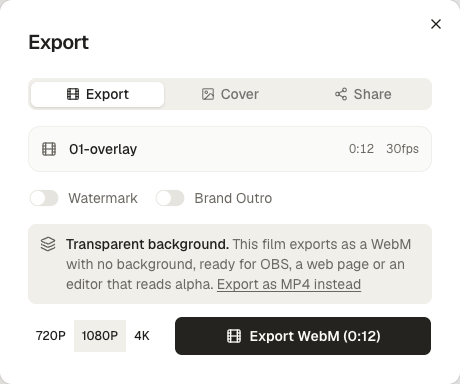
仕上がりに納得したらExport(書き出し)を開きます。オーバーレイの場合はダイアログに透過WebMで書き出すと表示されるので、Export WebMを押します。解像度はプランによって決まります(書き出しには有料プランが必要です。新規アカウントには2ドル分の無料クレジットがあり、最初の1本を作ってプレビューできます)。透過での書き出しにはChromeまたはEdgeが必要です。
修正したいときは、メッセージ欄で伝えて(「名前をもっと大きく」「あと2秒長く表示して」「ブランドカラーの青 #1668F2 を使って」など)、もう一度書き出します。
ステップ2:OBSにメディアソースとして追加する
- 配信に使うシーンで、ソースの下にある+をクリックし、メディアソースを選びます。名前は「テロップ – ホスト」などにしておきます。
- ローカルファイルにチェックを入れたまま、.webmファイルを選択します。
- ループはオフのままにします。こうすると1回再生して止まります。
- ソースがアクティブになったときに再生を再開する(Restart playback when source becomes active)はオン(初期設定)のままにします。表示するたびに最初から再生されます。
- 再生終了時に何も表示しない(Show nothing when playback ends)もオン(初期設定)のままにします。テロップが消えたあと、画面に何も残りません。
ソース一覧で、このソースがカメラやゲームキャプチャより上にあることを確認してください。OBSは一覧の下から順に重ねて描画します。
ステップ3:位置を合わせる
書き出したファイルはプロジェクトのフレーム全体のサイズ(16:9の作品を1080pで書き出した場合は1920×1080)で、グラフィックはすでに画面下部の定位置に配置され、それ以外は透明になっています。OBSのキャンバスが1920×1080なら、そのままでぴったり合います。それ以外のキャンバスでは、ソースを選択して編集 → 変換 → 画面に合わせる(Edit → Transform → Fit to screen)を使います。グラフィック自体をクロップしたり動かしたりする必要はありません。最初から正しい位置に描かれています。
ステップ4:配信中に表示する
ソースの横にある目のアイコンをクリックすると表示され、1回再生されて消えます。マウスを使わずに操作するなら、設定 → ホットキーを開いてシーンを探し、このソースの表示と非表示にキーを割り当てます。ゲストが話し始めたら「表示」を押し、再生が終わったら「非表示」を押せば、次に使える状態に戻ります。
1つの配信に複数の人が出るとき
対談やゲストを招いたインタビューでは、1人につき1ファイルにするか、上のポッドキャストの例のように1つのファイルに名前を順番に入れます。ライブで扱いやすいのは1人1ファイルです。同じシーンにそれぞれを別のメディアソースとして追加し、ソース名を人の名前にして、1つずつ「表示」のホットキーを割り当てます。司会がゲストを紹介したら、そのゲストのキーを押します。
複数のカメラシーンを切り替える場合は、テロップだけを入れた別のシーンを作り、そのシーンを各カメラシーンにソースとして追加します。ホットキーの設定は一度で済み、どのカメラに切り替えてもテロップは一番上に表示されます。
トラブルシューティング
- グラフィックの後ろに黒い四角が出る。ファイルに透過情報がありません。たいていはMP4であることが原因です。WebMで書き出してください。iArtのダイアログにある「Export as MP4 instead」は通常の動画が欲しいとき用で、「Export a transparent WebM」で透過WebMに戻せます。
- 縁がおかしい、または透過がちらつく。GPUデコーダーによっては、アルファ付きWebMをうまく処理できないことがあります。メディアソースのプロパティで可能な場合ハードウェアデコードを使用(Use hardware decoding when available)をオフにしてください。
- 最後のフレームが表示されたままになる。再生終了時に何も表示しないをオンにしてください。
- もう一度表示しても最初から再生されない。ソースがアクティブになったときに再生を再開するをオンにしてください。
配信ではなく編集で使うなら:Premiere、Resolve、Final Cut
Chrome、Edge、OBSはWebMの透過を読み取れますが、Premiere ProはWebMのアルファを読み込めません。また、動画編集ソフトでは透過付きの素材にProRes 4444を使うのが一般的です。変換してもアルファは保持されます。ffmpegをインストールしたうえで、次のコマンドを実行します。
ffmpeg -c:v libvpx-vp9 -i lower-third.webm -c:v prores_ks -profile:v 4444 -pix_fmt yuva444p10le lower-third.mov
変換した.movを読み込み、映像より上のトラックに置きます。このコマンドは私たち自身の書き出しファイルで試しており、.movでも背景の透過が保たれています。
すぐに使えるテロップ例をあと4つ
どれも下に載せたプロンプトから作り、透過WebMで書き出したものです。背景の映像は無料素材で、透過を見せるためだけに置いています。
Twitch配信:ネオン調でゲーム画面に重ねる
書き出したファイルそのものです。市松模様の部分はすべて透明です。
Twitch配信用のアニメーションテロップを作って。名前は「PixelPilot」、その下に「Live · Speedrunning Hollow Knight」。スライドインして数秒表示し、スライドアウト。OBSでゲーム画面の上に重ねます。ネオン調で、パンチのある感じに。10秒くらい。
シアンの斜めのスラッシュ、ガラス風のネームプレート、名前に走る色ずれのフリッカー。配信には配信側の音声があるので、オーバーレイではよくあるとおり無音です。
インタビュー:報道番組風
企業インタビュー動画に使う、背景透過の報道番組風テロップ:「Dr. Lena Park」/「Chief Scientist, Helio Labs」。小さな「LIVE」タグと、場所「San Francisco」も入れて。シャープで企業らしく、青基調。8秒。
青いアクセントバー、白いネームプレート、点が脈打つLIVEチップ、場所タグ。シャープで企業らしい仕上がりです。
ドキュメンタリー:控えめな名前テロップ
書き出したファイルそのものです。市松模様の部分はすべて透明です。
インタビュー映像に重ねる、ミニマルなドキュメンタリー風の名前テロップを背景透過で:「Tomás Rivera」、その下に「Beekeeper, 30 years」。細いセリフ体に、描かれていく極細のライン。Netflixのドキュメンタリーのように上品で静かな雰囲気で。7秒。
極細のラインが引かれ、そこから細いセリフ体の名前が浮かび上がります。うっすらと暗い下地があるので、明るいカットでも読みやすさを保てます。
教会のライブ配信:説教者と聖書箇所
日曜礼拝のライブ配信用テロップ。カメラ映像の上に重ねるので背景透過で。まず説教者:「Pastor Grace Owens」と「Sermon series: Rooted」、次に聖書箇所「詩編1:3」。温かく落ち着いた雰囲気で、派手さは不要。12秒くらい。
同じ位置に2枚のカードが順に表示されます。まず説教者と説教シリーズ、次に聖書箇所。温かく、ゆったりとした動きです。
FAQ
OBSは透過動画に対応していますか?
はい。メディアソースは.webmファイルを再生し、アルファチャンネルも読み取ります。そのため、背景透過で書き出したWebMならグラフィックだけが表示されます。MP4にはアルファチャンネルがないので、MP4のテロップを使う場合は緑の背景とクロマキーフィルタが必要です。
背景透過のアニメーションテロップはどうやって作りますか?
iArtのAnimationモードで内容を説明し、透過オーバーレイであることと、表示する名前・肩書きを正確に伝えます。市松模様の上でプレビューでき、透過WebMとして書き出せます(ChromeまたはEdge、有料プランが必要です)。
同じファイルをPremiere ProやDaVinci Resolveで使えますか?
先に変換してください。PremiereはWebMのアルファを読み込めず、編集ソフトでは透過素材にProRes 4444を使うのが一般的です。このガイドのffmpegコマンドを使えば、アルファを保ったままWebMをProRes 4444の.movに変換できます。
テロップはどのくらいの時間表示すればよいですか?
名前と肩書きを急がずに2回読める長さが目安で、短い名前なら数秒ほど、それに出入りのアニメーションの時間が加わります。肩書きが長いほど、表示時間も長めに取りましょう。
あとから名前を変えられますか?
はい。メッセージ欄で新しい名前や肩書きを伝えて、もう一度書き出してください。ファイルは動画なので、バージョンごとに書き出しが必要です。
操作パネル付きのライブグラフィックですか?
いいえ。表示するたびに1回再生される動画ファイルです。数分ごとに名前が変わる場合は、1人につき1ファイルを作り、それぞれをホットキーで表示してください。
最初の1本はiArtのテロップメーカーで作るか、上のプロンプトから始めてみてください。テロップとは何か、その基本的なルールについてはテロップ(ローワーサード)とは?をご覧ください。