Comment ajouter des bandeaux animés dans OBS (transparents, sans fond vert)

Pour ajouter un bandeau animé (un « lower third », en anglais) dans OBS sans fond vert, il vous faut ce bandeau sous forme de vidéo à fond transparent : un WebM avec couche alpha. Ajoutez-le à votre scène en tant que Source média, placez-le au-dessus de votre caméra ou de votre gameplay, et affichez-le dès qu'une nouvelle personne apparaît à l'écran. OBS gère la transparence tout seul : il n'y a rien à détourer.
Ce guide couvre tout le parcours : la création du bandeau (nous utilisons le générateur de bandeaux d'iArt, qui écrit chaque bandeau d'après votre prompt et l'exporte en WebM transparent), les réglages de la Source média qui comptent, son déclenchement en direct, et la marche à suivre si vous montez plutôt dans Premiere, DaVinci Resolve ou Final Cut.
À gauche de la ligne : le fichier transparent exporté par iArt, sur un damier. À droite : le même fichier sur des images d’interview (stock gratuit de Mixkit).
Ce qu'il vous faut
- OBS Studio. La Source média lit les fichiers .webm, et ses propriétés incluent la gestion de l'alpha (base de connaissances d'OBS).
- Un bandeau avec une vraie transparence. Le plus simple est un WebM avec couche alpha. Un MP4 ne peut pas transporter de transparence : il s'affichera comme un rectangle noir, ou il vous faudra une version sur fond vert et un filtre d'incrustation chromatique (chroma key).
Étape 1 : créer le bandeau
Ouvrez le mode Animation (ce lien l’ouvre avec le prompt du podcast ci-dessous déjà saisi) d'iArt et décrivez-le en une phrase ou deux. Précisez trois choses : qu'il s'agit d'une incrustation transparente (ou qu'il se place par-dessus vos images ou votre stream), le nom et le titre exacts tels qu'ils doivent apparaître, et combien de temps il reste affiché. L'agent, Claude Opus 5.5, dessine le graphisme en code : le texte est donc du vrai texte, orthographié exactement comme vous l'avez écrit.
L'aperçu affiche un damier derrière le graphisme : tout ce qui apparaît en damier sera transparent.
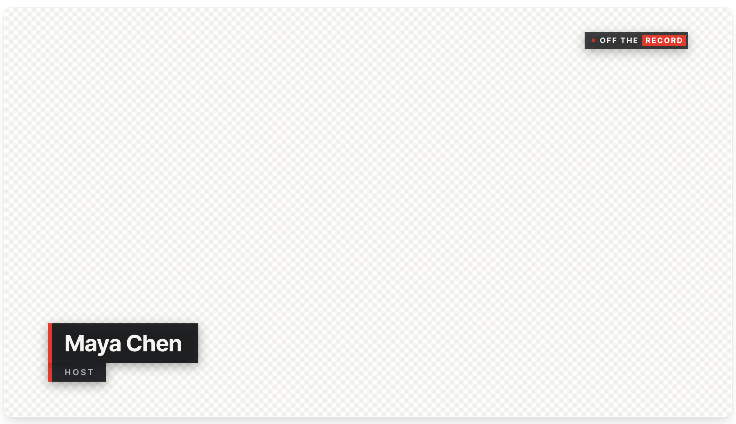
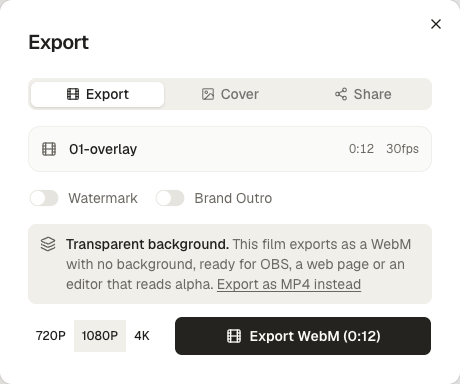
Quand le résultat vous convient, ouvrez Export. Pour une incrustation, la fenêtre indique que l'export se fera en WebM transparent ; cliquez sur Export WebM. La résolution dépend de votre offre (l'export nécessite une offre payante ; les nouveaux comptes reçoivent 2 $ de crédits gratuits pour créer un premier bandeau et le prévisualiser). L'export transparent nécessite Chrome ou Edge.
Des modifications ? Répondez dans le chat (« agrandis le nom », « laisse-le deux secondes de plus », « utilise notre bleu de marque #1668F2 ») et exportez à nouveau.
Étape 2 : l'ajouter dans OBS comme Source média
- Dans la scène que vous diffusez, cliquez sur + sous Sources et choisissez Source média. Donnez-lui un nom, par exemple « Bandeau – animateur ».
- Laissez Fichier local coché et sélectionnez votre .webm.
- Laissez Boucle décoché : la vidéo se lit une fois puis s'arrête.
- Laissez Redémarrer la lecture lorsque la source devient active (Restart playback when source becomes active) coché, comme par défaut : la lecture repart du début à chaque affichage.
- Laissez Ne rien afficher lorsque la lecture se termine (Show nothing when playback ends) coché, comme par défaut : l'image reste propre une fois le bandeau sorti.
Vérifiez que la source se trouve au-dessus de votre caméra ou de votre capture de jeu dans la liste des sources ; OBS dessine la liste de bas en haut.
Étape 3 : le positionner
L'export remplit tout le cadre de votre projet (1920×1080 pour un film 16:9 exporté en 1080p), avec le graphisme déjà placé dans le bas de l'image et le reste transparent. Si votre canevas OBS est en 1920×1080, tout s'aligne tel quel. Sur tout autre canevas, sélectionnez la source et utilisez Édition → Transformer → Ajuster à l'écran (Edit → Transform → Fit to screen). Inutile de recadrer ou de déplacer le graphisme : il a été dessiné au bon endroit.
Étape 4 : l'afficher en direct
Cliquez sur l'icône en forme d'œil à côté de la source pour l'afficher ; le bandeau se lit une fois et disparaît. Pour le faire sans la souris, ouvrez Paramètres → Raccourcis clavier, trouvez la scène et attribuez des touches à Afficher et Masquer pour la source. Appuyez sur Afficher quand un invité commence à parler, sur Masquer une fois l'animation terminée, et il est prêt pour la prochaine fois.
Plusieurs personnes dans le même live
Pour une table ronde ou une interview avec des invités, faites un fichier par personne, ou un seul fichier avec chaque nom à tour de rôle, comme dans l’exemple du podcast plus haut. Un fichier par personne est plus simple à piloter en direct : ajoutez chacun comme Source média dans la même scène, nommez les sources d’après les personnes et donnez à chacune un raccourci Afficher. Quand l’animateur présente un invité, appuyez sur la touche de cet invité.
Si vous passez d’une scène caméra à l’autre, placez les bandeaux dans une scène à part qui ne contient que les incrustations, puis ajoutez cette scène comme source dans chaque scène caméra. Vous réglez les raccourcis une seule fois, et les bandeaux restent au premier plan quelle que soit la caméra à l’antenne.
Dépannage
- Un rectangle noir derrière le graphisme. Le fichier n'a pas de transparence, en général parce que c'est un MP4. Exportez-le en WebM. Dans iArt, l'option « Export as MP4 instead » de la fenêtre d'export sert quand vous voulez une vidéo classique ; revenez en arrière avec « Export a transparent WebM ».
- Les contours sont bizarres ou la transparence scintille. Certains décodeurs GPU gèrent mal les WebM avec alpha. Décochez Utiliser le décodage matériel si disponible (Use hardware decoding when available) dans les propriétés de la Source média.
- La dernière image reste affichée indéfiniment. Cochez Ne rien afficher lorsque la lecture se termine.
- Le bandeau ne redémarre pas quand vous le réaffichez. Cochez Redémarrer la lecture lorsque la source devient active.
Vous montez au lieu de streamer ? Premiere, Resolve et Final Cut
Chrome, Edge et OBS lisent la transparence des WebM, mais Premiere Pro ne lit pas la couche alpha des WebM, et les logiciels de montage attendent en général du ProRes 4444 pour les images avec transparence. La conversion conserve l'alpha. Avec ffmpeg installé, lancez :
ffmpeg -c:v libvpx-vp9 -i lower-third.webm -c:v prores_ks -profile:v 4444 -pix_fmt yuva444p10le lower-third.mov
Importez ensuite le .mov et placez-le sur la piste au-dessus de vos images. Nous avons testé cette commande sur nos propres exports : le .mov conserve le fond transparent.
Quatre autres bandeaux pour vous lancer
Chacun a été créé à partir du prompt placé dessous et exporté en WebM transparent. Les images derrière sont des vidéos d'archive gratuites, là uniquement pour montrer la transparence.
Stream Twitch : néon, par-dessus le gameplay
Voici le fichier exporté : tout ce qui est sur le damier est transparent.
Bandeaux animés pour mon stream Twitch. Mon pseudo "PixelPilot" avec "Live · Speedrun de Hollow Knight" en dessous, qui arrive en glissant, reste quelques secondes, puis ressort en glissant. Je vais le mettre par-dessus mon gameplay dans OBS. Néon, percutant. Environ 10 secondes.
Un trait de cyan, une plaque de nom en verre et un scintillement à séparation de couleurs sur le nom. Muet, comme la plupart des incrustations, puisque votre stream a déjà son propre son.
Interview : style journal télévisé
Bandeau style journal télévisé sur fond transparent pour une vidéo d'interview d'entreprise : "Dr Lena Park" / "Directrice scientifique, Helio Labs", avec une petite étiquette "LIVE" et un lieu "San Francisco". Net, corporate, bleu. 8 secondes.
Une barre d'accent bleue, une plaque de nom blanche, une pastille LIVE avec un point qui pulse et une étiquette de lieu. Net et corporate.
Documentaire : un titre de nom tout en retenue
Voici le fichier exporté : tout ce qui est sur le damier est transparent.
Titre de nom minimaliste style documentaire, à superposer sur mes images d'interview, transparent : "Tomás Rivera" et en dessous "Apiculteur depuis 30 ans". Serif fin, un filet qui se trace, élégant et discret, comme dans un documentaire Netflix. 7 secondes.
Un filet se trace et le nom monte à travers lui dans un serif léger. Un léger fond sombre le garde lisible sur les plans lumineux.
Live d'église : orateur et référence biblique
Bandeaux pour notre live du dimanche, transparents pour qu'ils passent par-dessus l'image de la caméra. D'abord l'orateur : "Pasteure Grace Owens" avec "Série de prédications : Enracinés", puis la référence biblique "Psaume 1:3". Chaleureux et apaisé, rien de tape-à-l'œil. Environ 12 secondes.
Deux cartons au même endroit : l'orateur et la série de prédications, puis la référence biblique. Chaleureux et lent.
FAQ
OBS prend-il en charge la vidéo transparente ?
Oui. La Source média lit les fichiers .webm et tient compte de leur couche alpha : un WebM exporté avec un fond transparent n'affiche donc que le graphisme. Le MP4 n'a pas de couche alpha, si bien qu'un bandeau en MP4 exige un fond vert et un filtre d'incrustation chromatique (chroma key).
Comment créer un bandeau animé avec un fond transparent ?
Décrivez-le dans le mode Animation d'iArt, précisez qu'il s'agit d'une incrustation transparente et donnez le nom et le titre exacts. L'aperçu s'affiche sur un damier et l'export se fait en WebM transparent (Chrome ou Edge, offre payante).
Puis-je utiliser le même fichier dans Premiere Pro ou DaVinci Resolve ?
Convertissez-le d'abord. Premiere ne lit pas la couche alpha des WebM, et les logiciels de montage attendent en général du ProRes 4444 pour la transparence. La commande ffmpeg de ce guide convertit le WebM en .mov ProRes 4444 en conservant l'alpha.
Combien de temps un bandeau doit-il rester à l'écran ?
Assez longtemps pour lire le nom et le titre deux fois sans se presser, soit quelques secondes pour un nom court, plus l’animation d’entrée et de sortie. Plus le titre est long, plus il doit rester affiché.
Puis-je changer le nom plus tard ?
Oui. Répondez dans le chat avec le nouveau nom ou le nouveau titre, puis exportez à nouveau. Le fichier est une vidéo : chaque version correspond donc à un export distinct.
Est-ce un habillage en direct avec un panneau de contrôle ?
Non. C'est un fichier vidéo qui se lit une fois à chaque affichage. Si les noms changent toutes les quelques minutes, faites un fichier par personne et déclenchez chacun avec un raccourci clavier.
Créez votre premier bandeau avec le générateur de bandeaux d'iArt, ou partez de l'un des prompts ci-dessus. Pour savoir ce qu'est un bandeau et quelles conventions le régissent, voir Qu'est-ce qu'un bandeau (lower third) ?