Como colocar lower thirds animados no OBS (transparentes, sem tela verde)

Para colocar um lower third animado no OBS sem tela verde, você precisa dele como vídeo com fundo transparente: um WebM com canal alfa. O lower third (a tarja com nome e cargo, também chamada de GC) entra na cena como uma Fonte de mídia, fica por cima da câmera ou do gameplay e aparece sempre que alguém novo surge na tela. O OBS lê a transparência sozinho, então não há nada para recortar com chroma key.
Este guia mostra o caminho inteiro: criar o lower third (usamos o criador de lower thirds do iArt, que faz cada um a partir do seu prompt e exporta um WebM transparente), as configurações da Fonte de mídia que fazem diferença, como acioná-lo ao vivo e o que fazer se você edita no Premiere, no DaVinci Resolve ou no Final Cut.
À esquerda da linha: o arquivo transparente que o iArt exporta, sobre um fundo quadriculado. À direita: o mesmo arquivo sobre imagens de uma entrevista (stock gratuito da Mixkit).
Do que você precisa
- OBS Studio. A Fonte de mídia (Media Source) reproduz arquivos .webm, e as propriedades dela incluem opções para o canal alfa (base de conhecimento do OBS).
- Um lower third com transparência de verdade. Um WebM com canal alfa é o jeito mais simples. MP4 não carrega transparência: o arquivo aparece como uma caixa preta, ou você precisaria de uma versão com fundo verde e de um filtro de chroma key.
Passo 1: crie o lower third
Abra o modo Animation do iArt (este link abre com o prompt do podcast abaixo já preenchido) e descreva o que você quer em uma ou duas frases. Deixe claras três coisas: que é um overlay transparente (ou que vai por cima das suas imagens ou da sua live), o nome e o cargo exatos, do jeito que devem aparecer, e quanto tempo ele fica na tela. O agente, Claude Opus 5.5, desenha o gráfico em código, então o texto é tipografia de verdade e sai escrito exatamente como você digitou.
A pré-visualização mostra um quadriculado atrás do gráfico: tudo o que aparece como quadriculado vai ficar transparente.
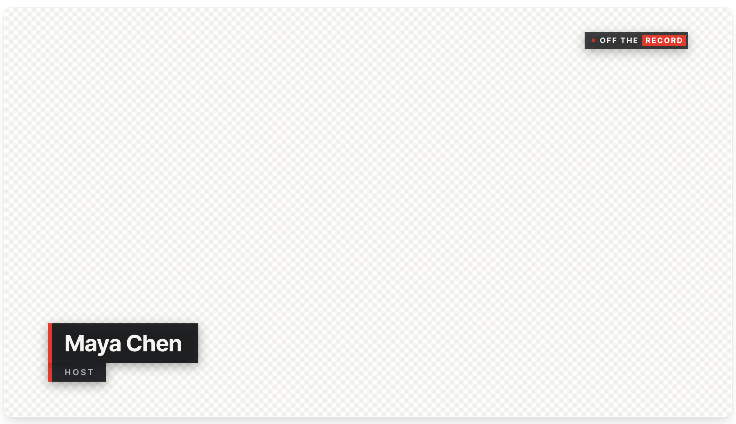
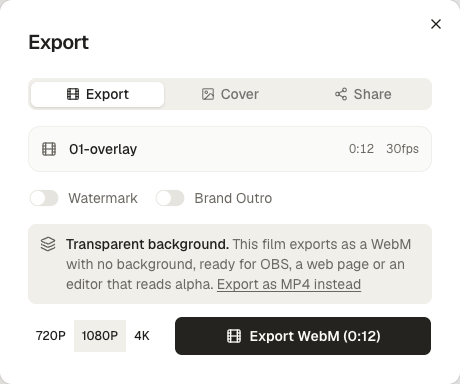
Quando estiver do jeito que você quer, abra Export. Para um overlay, a janela avisa que a exportação sai como WebM transparente; clique em Export WebM. A resolução depende do seu plano (exportar exige um plano pago; contas novas ganham US$ 2 em créditos grátis para criar e pré-visualizar o primeiro). A exportação transparente precisa do Chrome ou do Edge.
Quer mudar alguma coisa? Responda no chat ("aumenta o nome", "deixa na tela dois segundos a mais", "usa o azul da nossa marca, #1668F2") e exporte de novo.
Passo 2: adicione ao OBS como Fonte de mídia
- Na cena que você usa para transmitir, clique no + embaixo de Fontes e escolha Fonte de mídia. Dê um nome, por exemplo "Lower third – apresentador".
- Deixe Arquivo local marcado e procure o seu .webm.
- Deixe Repetir desmarcado, para ele tocar uma vez e parar.
- Deixe marcada a opção Reiniciar a reprodução quando a fonte se tornar ativa (Restart playback when source becomes active), que já vem ligada por padrão, para ele começar do início toda vez que você o mostrar.
- Deixe marcada a opção Não mostrar nada quando a reprodução terminar (Show nothing when playback ends), também ligada por padrão, para a imagem ficar limpa depois que o lower third sair.
Confira se a fonte está acima da câmera ou da captura de jogo na lista de Fontes; o OBS desenha a lista de baixo para cima.
Passo 3: posicione
O arquivo exportado ocupa o quadro inteiro do seu projeto (1920×1080 para um filme 16:9 exportado em 1080p), com o gráfico já posicionado no terço inferior e o resto transparente. Se a sua tela base no OBS for 1920×1080, ele já encaixa do jeito que está. Em qualquer outra resolução, selecione a fonte e use Editar → Transformar → Ajustar à tela (Edit → Transform → Fit to screen). Não é preciso recortar nem mover o gráfico em si: ele já foi desenhado no lugar certo.
Passo 4: mostre ao vivo
Clique no ícone de olho ao lado da fonte para mostrá-la; o lower third toca uma vez e some. Para fazer isso sem o mouse, abra Configurações → Atalhos, encontre a cena e defina teclas para Mostrar e Ocultar (Show e Hide) dessa fonte. Aperte Mostrar quando o convidado começar a falar e Ocultar depois que a animação terminar, e ele fica pronto para a próxima vez.
Várias pessoas na mesma live
Para um painel ou uma entrevista com convidados, faça um arquivo por pessoa, ou um arquivo só com cada nome na sua vez, como no exemplo do podcast acima. Um arquivo por pessoa é mais fácil de operar ao vivo: adicione cada um como sua própria Fonte de mídia na mesma cena, dê a cada fonte o nome da pessoa e um atalho de Mostrar. Quando o apresentador chamar um convidado, aperte a tecla dele.
Se você alterna entre várias cenas de câmera, coloque os lower thirds numa cena separada que tenha só as sobreposições e adicione essa cena como fonte em cada cena de câmera. Você configura os atalhos uma vez só, e os lower thirds ficam por cima qualquer que seja a câmera no ar.
Solução de problemas
- Uma caixa preta atrás do gráfico. O arquivo não tem transparência, normalmente porque é um MP4. Exporte em WebM. No iArt, a opção "Export as MP4 instead" da janela de exportação serve para quando você quer um vídeo normal; para voltar, use "Export a transparent WebM".
- Bordas estranhas ou a transparência piscando. Alguns decodificadores de GPU não lidam bem com WebM com alfa. Desmarque Usar decodificação por hardware quando disponível (Use hardware decoding when available) nas propriedades da Fonte de mídia.
- O último quadro fica na tela para sempre. Marque Não mostrar nada quando a reprodução terminar.
- Ele não recomeça quando você mostra de novo. Marque Reiniciar a reprodução quando a fonte se tornar ativa.
Vai editar em vez de transmitir? Premiere, Resolve e Final Cut
Chrome, Edge e o OBS leem a transparência do WebM, mas o Premiere Pro não lê o alfa de WebM, e os editores de vídeo em geral esperam ProRes 4444 para imagens com transparência. A conversão mantém o alfa. Com o ffmpeg instalado, rode:
ffmpeg -c:v libvpx-vp9 -i lower-third.webm -c:v prores_ks -profile:v 4444 -pix_fmt yuva444p10le lower-third.mov
Depois importe o .mov e coloque na trilha acima das suas imagens. Testamos esse comando nas nossas próprias exportações: o .mov mantém o fundo transparente.
Mais quatro lower thirds para você partir deles
Cada um foi feito a partir do prompt logo abaixo dele e exportado como WebM transparente. As imagens de fundo são stock gratuito e estão ali só para mostrar a transparência.
Live na Twitch: neon, sobre o gameplay
Este é o arquivo exportado: tudo o que está sobre o quadriculado é transparente.
Lower thirds animados para a minha live na Twitch. Meu nome "PixelPilot" com "Ao vivo · Speedrun de Hollow Knight" embaixo, entra deslizando, fica alguns segundos e sai deslizando. Vou colocar por cima do meu gameplay no OBS. Neon, com impacto. Uns 10 segundos.
Um risco diagonal em ciano, uma placa de vidro com o nome e uma cintilação com as cores separadas sobre o nome. Sem som, como costumam ser os overlays, já que a sua live tem o próprio áudio.
Entrevista: estilo telejornal
Lower third estilo telejornal, com fundo transparente, para um vídeo de entrevista da empresa: "Dra. Lena Park" / "Cientista-chefe, Helio Labs", mais uma pequena etiqueta "AO VIVO" e a localização "São Francisco". Limpo, corporativo, azul. 8 segundos.
Uma barra de destaque azul, uma placa branca com o nome, um selo de AO VIVO com um ponto pulsando e a etiqueta de localização. Limpo e corporativo.
Documentário: um crédito de nome discreto
Este é o arquivo exportado: tudo o que está sobre o quadriculado é transparente.
Crédito de nome minimalista, estilo documentário, para colocar por cima das imagens da minha entrevista, com fundo transparente: "Tomás Rivera" e embaixo "Apicultor há 30 anos". Serifada fina, um fio que vai se desenhando, elegante e discreto, tipo documentário da Netflix. 7 segundos.
Um fio fino se desenha e o nome sobe através dele numa serifada leve. Um fundo escuro bem sutil mantém a leitura em planos claros.
Culto ao vivo: pregador e versículo
Lower thirds para a nossa transmissão de domingo, com fundo transparente para ficar por cima da imagem da câmera. Primeiro quem vai pregar: "Pastora Grace Owens" com "Série de mensagens: Enraizados", depois a referência bíblica "Salmo 1:3". Acolhedor e calmo, nada chamativo. Uns 12 segundos.
Dois cartões no mesmo lugar: quem prega e a série de mensagens, depois a referência bíblica. Acolhedor e sem pressa.
FAQ
O OBS aceita vídeo com transparência?
Sim. A Fonte de mídia reproduz arquivos .webm e lê o canal alfa deles, então um WebM exportado com fundo transparente mostra só o gráfico. MP4 não tem canal alfa, então um lower third em MP4 precisa de fundo verde e de um filtro de chroma key.
Como faço um lower third animado com fundo transparente?
Descreva o que você quer no modo Animation do iArt, diga que é um overlay transparente e informe o nome e o cargo exatos. A pré-visualização aparece sobre um quadriculado e a exportação sai como WebM transparente (Chrome ou Edge, plano pago).
Posso usar o mesmo arquivo no Premiere Pro ou no DaVinci Resolve?
Converta antes. O Premiere não lê o alfa de WebM, e os editores em geral esperam ProRes 4444 para transparência. O comando de ffmpeg deste guia converte o WebM em um .mov ProRes 4444 e mantém o alfa.
Quanto tempo um lower third deve ficar na tela?
O suficiente para ler o nome e o cargo duas vezes sem pressa, o que para um nome curto são poucos segundos, mais a animação de entrada e de saída. Cargos mais longos pedem mais tempo parado.
Posso trocar o nome depois?
Sim. Responda no chat com o novo nome ou cargo e exporte de novo. O arquivo é um vídeo, então cada versão é uma exportação separada.
É um gráfico ao vivo com painel de controle?
Não. É um arquivo de vídeo que toca uma vez sempre que você o mostra. Para nomes que mudam a cada poucos minutos, faça um arquivo por pessoa e acione cada um com um atalho.
Crie o seu primeiro no criador de lower thirds do iArt ou comece por um dos prompts acima. Para entender o que é um lower third e as convenções por trás dele, veja O que é um lower third?