商品紹介動画向け3Dカルーセルアニメーションの作り方

3Dカルーセルアニメーションは、商品写真、アプリのスクリーンショット、ポートフォリオの画像を、回転するコレクションとして見せる表現です。1枚のカードを手前に出すことで、周囲のカードで全体を示しながら、特定の商品や作品に注目を集められます。iArtでは、画像をアップロードし、動きをプロンプトで指定して短い動画を作れます。
1. 6枚の画像と、主役にするカードを選ぶ
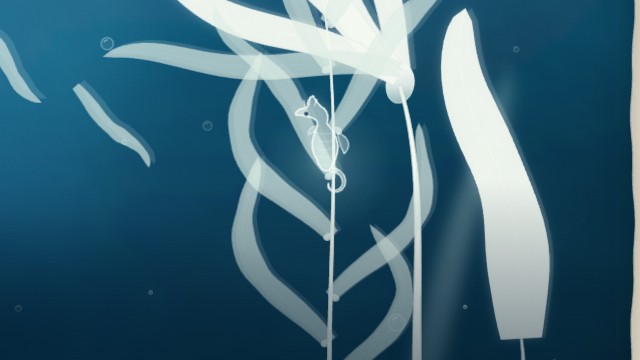
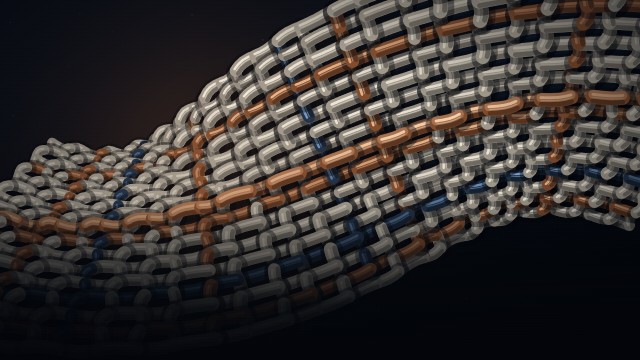
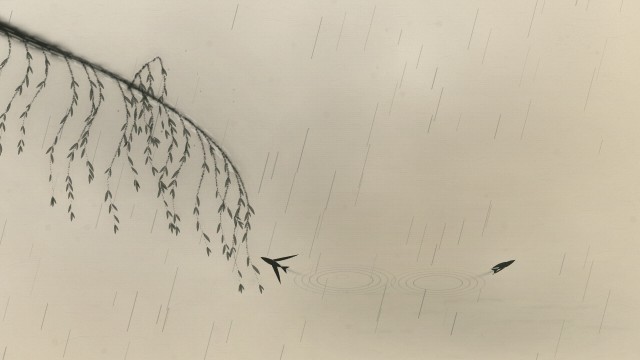
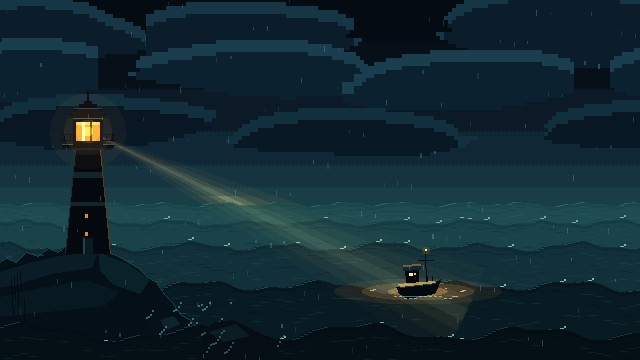
同じコレクションの商品、同じアプリの画面、ポートフォリオの作品など、関連のある画像を6枚用意します。それぞれに短いタイトルを付け、どれを大きく見せるか決めましょう。この例ではiArtの作品を6点使い、青いCyanotypeのカードを主役にします。
縦横比が近く、拡大しても鮮明に見える画像を使います。カードが回転しても読みやすいよう、タイトルは画像の外に配置します。この例の画像は16:9で、白いカードの画像下部にタイトル用の余白を設けています。
同じ素材で試す場合は、次の6枚を保存してまとめてアップロードしてください:Risograph、Cyanotype、Optical、Woven forms、Ink wash、Pixel art。自分の画像とタイトルに置き換えても構いません。


2. 回転するカルーセルを生成する
iArtをAnimationモードで開き、16:9を選んで画像をアップロードします。最初のシーンはHaiku 5.5を選び、ナレーションをオフにします。次のプロンプトを貼り付けてください。自分の画像を使う場合は、画像名とタイトルを変更します。
提供した6枚の作品画像を使い、iArt向けに15秒、16:9の3Dカルーセル動画を作成してください。各画像を白いカードに配置し、その下に短いタイトルを付けます。タイトルはRisograph、Cyanotype、Optical、Woven forms、Ink wash、Pixel artです。画像の元の縦横比を維持してください。

6枚すべてのカードを、実在感のある3D空間の水平なリング上に配置してください。リングを少し上から見下ろし、奥のカードは高い位置で小さく、手前のカードは低い位置で大きく見えるようにします。各カードはリングの外側を向きます。回転時には不透明な裏面を見せ、手前のカードが奥のカードを正しく隠すようにしてください。淡いブルーグレーの背景、濃い青の文字、柔らかい影を使います。

開始時からリング全体を表示してください。最初の7秒で半周より少し多く滑らかに回転させ、Cyanotypeが正面に来たところで停止します。7〜9秒で、その同じCyanotypeカードをリングから見る人の方へ連続的に移動させ、中央へ持ち上げながらカメラに正対する向きに回してください。残り5枚は後ろに残します。別のコピーへのカットやフェードは使わないでください。拡大したカード全体をフレーム内に収め、文字を読める状態に保ちます。

9〜12秒は手前のカードを静止させます。12〜14.4秒で同じ経路を戻り、リング上の元の位置に収めて最後の状態を維持します。全編を通じて6枚すべてのカードを不透明に保ち、正しい遠近感と重なり順を維持してください。

上部に小さくブランド表記“iArt / Motion collection”を置きます。リングの回転中は“A new angle on your work.”を表示し、主役のカードが静止している間は、その下に“Bring one idea into focus.”を表示してください。ナレーションと音楽は不要です。

画像ファイル名は上記のタイトル順にriso.jpg、cyanotype.jpg、optical.jpg、silk.jpg、ink.jpg、pixel.jpgです。アップロードした画像をそのまま使用してください。
このプロンプトでは、全体を見る時間、1枚に注目する時間、全体に戻る時間を指定しています。カメラをリングの少し上に置くと、手前と奥のカードを見分けやすくなります。
| 時間 | 動き | 目的 |
|---|---|---|
| 0〜7秒 | リングが回転し、減速して停止する。 | コレクションを紹介し、主役のカードを正面に配置する。 |
| 7〜9秒 | 主役のカードが手前に進み、他のカードが奥へ下がる。 | 全体から1点へ視線を誘導する。 |
| 9〜12秒 | 主役のカードを静止させる。 | 画像を見てタイトルを読む時間を確保する。 |
| 12〜14.4秒 | 構図全体がリング状の配置に戻る。 | 主役の作品とコレクション全体を再び結び付ける。 |
| 14.4〜15秒 | リングを静止させる。 | 安定した構図で終える。 |
3. 注目を集める動きを全体で連動させる
最も重要な調整は、主役のカードと背景の関係です。手前のカードだけを動かすと、静止した場面に画像を重ねて拡大したように見えることがあります。他の5枚も連動して奥へ下げ、構図全体が変化する動きにします。
目指す動きを示す短い動画を添付し、この調整ではSonnet 5.5に切り替えます。この例の動作リファレンスをダウンロードし、次のプロンプトと一緒に添付できます。6枚の作品画像はプロジェクトに残してください。リファレンスは動きの見本として使用します。
この15秒のカルーセルを、添付したリファレンス動画の動きに合わせて調整してください。特に7〜9秒の移動と12〜14.4秒の戻りを調整します。

Cyanotypeが手前へ進みながら中央に上がるとき、他の5枚も同時に奥へ下がり、少し小さく見えるようにしてください。リング状の配置、正しい重なり順、不透明な面を維持します。主役のカードは連続した経路で動かし、カメラに正対させ、遠近感によってフレーム幅の約半分まで大きくしてください。カード全体をフレーム内に収めます。瞬間移動、カードの複製、クロスフェード、裏面を通り抜ける反転、主役だけの平面的な拡大は使わないでください。

主役のカードと背景の動きには、同じタイミングの滑らかな加減速を使います。9秒頃に到着し、12秒まで静止した後、動き全体を逆再生するように戻し、14.4秒までに6枚が同時にリングへ収まるようにしてください。冒頭の回転は滑らかに保ち、自然に減速させます。

各カードの不透明な裏面にも、そのカードの作品画像を落ち着いたブルーグレーの色調で表示してください。白い角丸カード、短いタイトル、柔らかい影、淡いブルーグレーの背景を維持します。回転中はメイン見出しを目立たせ、主役が手前に出る間にフェードアウトさせます。注目時のテキストは拡大したカードの下に置き、重ならないようにしてください。アップロード済み画像を再利用します。ナレーション、音楽、追加シーンは不要です。リファレンスは動きの参考に使い、その映像自体を完成動画に挿入しないでください。主役のカードが見る人に近づくにつれ、空間内の移動に応じて大きく見えるようにします。他のカードは奥に下がるにつれて小さくなります。これは、MDNのperspectiveの解説にある「近いものは大きく、遠いものは小さく見える」という関係です。コードを書かなくても、プロンプトでこの関係を直接伝えられます。
主役を落ち着いて見せたい場合は、大きなカードでリングの大部分を覆っても構いません。コレクション全体を見せたい場合は、主役のカードを小さめにし、左右に隣のカードが見える余白を確保するよう指定します。
4. コレクション全体を元の配置に戻す
戻るときは、主役を手前に出した動きを全体で逆にたどります。主役のカードが後ろへ下がりながら低くなり、他のカードは元の奥行き位置へ戻ります。すべてが同時に落ち着くことで、ひと続きの配置として自然に見えます。
書き出す前に動画全体を確認してください。手前に出る動きと戻る動きの両方を見ます。拡大時の見栄えが良くても、そこへ至る動きが自然とは限りません。
| 気になる見え方 | iArtに依頼する修正 |
|---|---|
| 主役のカードが突然大きくなる。 | 同じカードを表示したまま、手前と上方向へ連続的に移動させ、滑らかに加減速する。 |
| 主役が動く間、他のカードが止まっている。 | 同じタイミングで奥へ下げ、主役のカードと一緒に戻す。 |
| 裏面が空白、またはタイトルが左右反転している。 | 各カードの不透明な裏面に、正しい向きで控えめな色調の作品画像を表示する。 |
| 拡大すると画像やタイトルが切れる。 | 手前への移動距離か大きさを抑え、カード全体の周囲に余白を残す。 |
| テキストがカードに重なる。 | カードが最大になる位置より下に、明確な間隔を空けて配置する。 |
| 戻るときに急に元の位置へ飛ぶ。 | 往路と同じ経路を逆にたどり、手前と背景の動きを同時に終える。 |
プレビューが整ったらMP4を書き出し、ダウンロードした動画を確認します。商品プロモーション動画でコレクションを紹介する場面として使ったり、UIモーフアニメーションと組み合わせて商品の全体像から個別の機能へつないだりできます。ランディングページ全体を見せる場合は、ウェブサイトのフライオーバー動画のチュートリアルを参照してください。
FAQ
iArtで3Dカルーセルアニメーションを作る費用はいくらですか?
この例では、Haiku 5.5による初回生成に0.0216米ドル、Sonnet 5.5による1回の調整に0.4031米ドルのクレジットを使用しました。1080pでの書き出し2回が0.18米ドルで、合計は約0.60米ドルです。画像と動作リファレンスは用意済みの素材を使用しており、その制作費は含みません。費用はモデル、プロンプト、修正回数によって変わります。新規アカウントには登録時に2米ドル分の無料クレジットが付与され、クレジットカードは不要です。MP4のダウンロードには有料プランが必要です。最新のプラン内容はiArtの料金ページで確認できます。
3DモデルやBlenderは必要ですか?
いいえ。この表現では、通常の画像を平面カードに載せ、3D空間に配置しています。遠近感、回転、重なり、影で奥行きを表現します。実物の商品を複数の角度から見せる動画には、必要な角度の商品画像や別途3D素材が必要です。
商品写真やアプリのスクリーンショットを使えますか?
はい。鮮明な画像をアップロードし、それぞれに短いタイトルを付け、手前に出すカードを指定してください。商品写真の照明やスクリーンショットの切り抜き方を揃えると、全体が見やすくなります。元の画像の縦横比を保ちましょう。
主役のカードが貼り付けたように見えるのはなぜですか?
急なサイズ変化や静止した背景によって、主役のカードだけが浮いて見えることがあります。手前と上方向へ連続的に動かしながら、徐々にカメラに正対させ、他のカードも同じタイミングで奥へ下げるよう指定します。戻るときは両方の動きを同時に反転させます。
これは操作できるウェブサイト用カルーセルですか?
完成するのは、再生順が固定されたMP4動画です。ローンチ動画、ポートフォリオ、SNS投稿でコレクションを紹介できます。クリックやドラッグができるウェブサイト用カルーセルには、インタラクティブなコンポーネントが必要です。例えば、MotionのGalleryコンポーネントはリング状の配置や詳細表示への遷移に対応しています。
縦型のReelやShortにもできますか?
はい。ただし、9:16の画面に合わせて構図を調整してください。中央だけを切り抜くと、左右のカードやその動きが消えることがあります。リングの幅を狭くし、拡大したカードの上下に余白があるか確認して、タイトルを読みやすく保ちます。