Créer une animation de carrousel 3D pour vos vidéos de produits

Une animation de carrousel 3D transforme des photos de produits, des captures d’application ou des images de portfolio en une collection qui tourne. Faire avancer une carte met un produit ou un projet à l’honneur, tandis que les cartes alentour présentent le reste de la gamme. Dans iArt, vous pouvez créer cette courte vidéo à partir d’images importées et d’un prompt décrivant le mouvement.
1. Choisissez six images et une carte à mettre en avant
Commencez par six images cohérentes : produits d’une collection, écrans d’une application ou réalisations de votre portfolio. Donnez à chacune un titre court et choisissez celle qui mérite un gros plan. Cet exemple utilise six créations iArt et met en avant la carte bleue Cyanotype.
Utilisez des images aux proportions similaires et suffisamment détaillées pour rester nettes une fois agrandies. Placez les titres en dehors de l’image afin qu’ils restent lisibles pendant la rotation. Ici, les images sont au format 16:9 ; la carte blanche réserve un espace sous chaque image pour son titre.
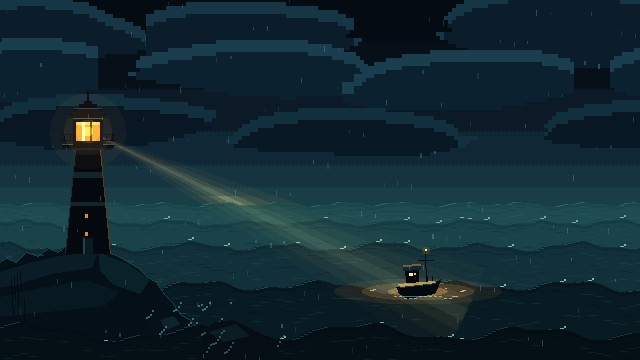
Pour suivre l’exemple, enregistrez ces six images et importez-les ensemble : Risograph, Cyanotype, Optical, Woven forms, Ink wash et Pixel art. Vous pouvez les remplacer par vos propres images et titres.

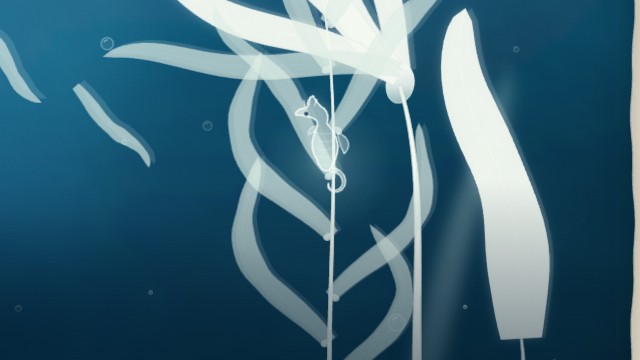
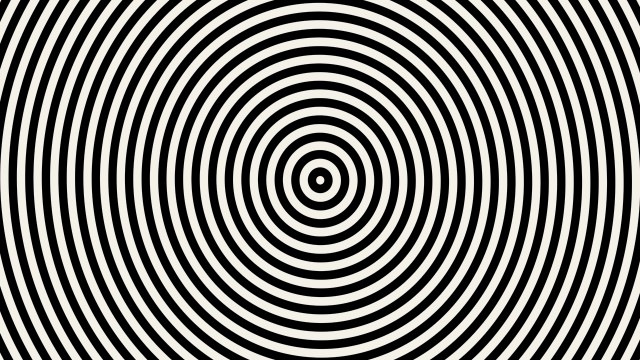
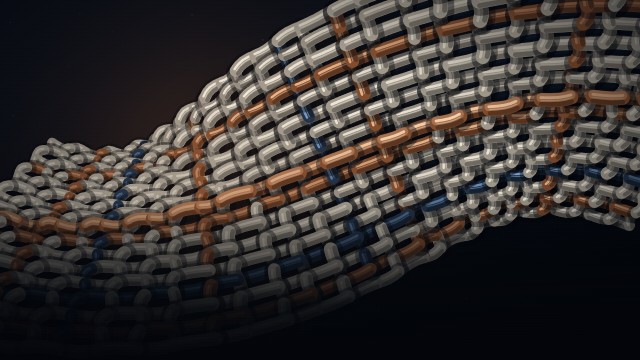
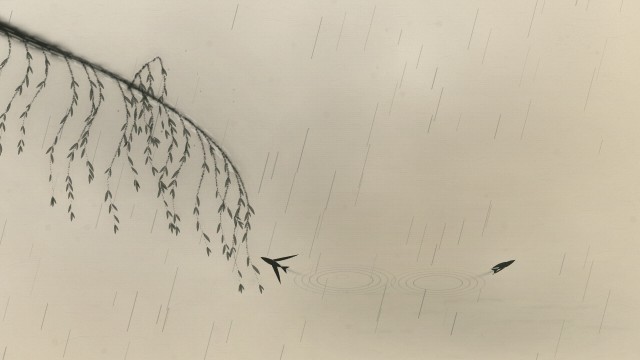
2. Générez le carrousel en rotation
Ouvrez iArt en mode Animation, choisissez le format 16:9 et importez les images. Sélectionnez Haiku 5.5 pour la scène initiale et désactivez la narration. Collez le prompt ci-dessous ; adaptez les noms d’images et les titres si vous utilisez votre propre collection.
Crée une vidéo de carrousel 3D de 15 secondes au format 16:9 pour iArt avec les six images fournies. Place chaque image sur une carte blanche, avec son titre court en dessous : Risograph, Cyanotype, Optical, Woven forms, Ink wash et Pixel art. Conserve les proportions d’origine des images.

Dispose les six cartes autour d’un anneau horizontal dans un espace 3D réaliste. Observe l’anneau légèrement d’en haut : les cartes arrière doivent paraître plus hautes et plus petites, les cartes avant plus basses et plus grandes. Chaque carte est orientée vers l’extérieur de l’anneau. Montre un dos opaque lorsqu’elle tourne ; les cartes doivent masquer correctement celles qui se trouvent derrière. Utilise un fond gris-bleu pâle, du texte bleu foncé et des ombres douces.

Commence avec l’anneau entier déjà visible. Fais-le tourner doucement d’un peu plus d’un demi-tour pendant les sept premières secondes, puis arrête-le avec Cyanotype devant. De 7 à 9 secondes, déplace cette même carte Cyanotype en continu hors de l’anneau vers le spectateur, en la montant au centre et en la tournant jusqu’à ce qu’elle soit bien face à la caméra. Garde les cinq autres cartes derrière. Aucun cut ni fondu vers une deuxième copie. Garde la carte agrandie entièrement dans le cadre, avec un texte lisible.

Maintiens la carte avant immobile de 9 à 12 secondes. De 12 à 14,4 secondes, ramène-la par le même chemin à sa place dans l’anneau, puis maintiens la vue finale. Les six cartes doivent rester solides, avec une perspective et un ordre de superposition corrects tout au long de la vidéo.

Place la petite mention de marque “iArt / Motion collection” en haut. Affiche “A new angle on your work.” pendant la rotation et “Bring one idea into focus.” sous la carte mise en avant pendant sa pause. Sans narration ni musique.

Les fichiers correspondent aux titres ci-dessus : riso.jpg, cyanotype.jpg, optical.jpg, silk.jpg, ink.jpg, pixel.jpg. Utilise directement ces images importées.
Le prompt définit une séquence qui laisse le temps de découvrir, de se concentrer sur un élément et de revenir à l’ensemble. Une caméra légèrement surélevée aide à distinguer les cartes avant des cartes arrière.
| Temps | Mouvement | Objectif |
|---|---|---|
| 0–7 secondes | L’anneau tourne et ralentit jusqu’à l’arrêt. | Présenter la collection et placer la carte choisie devant. |
| 7–9 secondes | La carte choisie avance pendant que les autres reculent. | Déplacer l’attention de la collection vers un seul élément. |
| 9–12 secondes | La carte mise en avant reste immobile. | Laisser le temps d’observer l’image et de lire le titre. |
| 12–14,4 secondes | Toute la composition retrouve sa disposition en anneau. | Relier à nouveau l’élément mis en avant à la collection. |
| 14,4–15 secondes | L’anneau reste immobile. | Terminer sur une composition stable. |
3. Coordonnez le mouvement de toutes les cartes
Le réglage essentiel concerne la relation entre la carte mise en avant et l’arrière-plan. Déplacer uniquement la carte avant peut donner l’impression d’agrandir une image sur une scène figée. Faites reculer les cinq autres cartes ensemble pour que la transition transforme toute la composition.
Joignez une courte vidéo montrant le mouvement souhaité, puis passez à Sonnet 5.5 pour cet ajustement. Vous pouvez télécharger la vidéo de référence de cet exemple et la joindre au prompt ci-dessous. Conservez vos six images dans le projet ; la référence indique le mouvement à suivre.
Ajuste ce carrousel de 15 secondes pour reproduire le mouvement de la vidéo de référence jointe. Concentre-toi sur la transition vers 7–9 secondes et le retour vers 12–14,4 secondes.

Lorsque Cyanotype avance et monte vers le centre, fais reculer les cinq autres cartes ensemble en profondeur et réduis légèrement leur taille apparente. Conserve leur disposition en anneau, le bon ordre de superposition et des surfaces opaques. Déplace la carte principale sur une trajectoire continue, redresse-la face à la caméra et laisse la perspective l’agrandir jusqu’à environ la moitié de la largeur du cadre. Garde-la entièrement dans le cadre. Aucun saut, carte dupliquée, fondu enchaîné, retournement traversant le dos ni simple agrandissement à plat isolé.

Utilise la même progression douce, avec accélération et décélération, pour la carte principale et l’arrière-plan. Atteins la position finale vers 9 secondes, maintiens-la jusqu’à 12 secondes, puis inverse l’ensemble du mouvement pour que les six cartes retrouvent ensemble l’anneau à 14,4 secondes. Garde la rotation initiale fluide et fais-la ralentir naturellement.

Montre l’image de chaque carte sur son dos opaque, avec une discrète teinte gris-bleu. Conserve les cartes blanches arrondies, les titres courts, les ombres douces et le fond gris-bleu pâle. Mets le titre principal en évidence pendant la rotation, puis fais-le disparaître progressivement pendant la mise en avant. Garde le texte d’accompagnement sous la carte agrandie, sans chevauchement. Réutilise les images importées. Sans narration, musique ni scène supplémentaire. Utilise la référence pour guider le mouvement ; n’insère pas la vidéo de référence dans le résultat.
Lorsque la carte principale s’approche du spectateur, son agrandissement doit suivre son déplacement dans l’espace. Les autres cartes deviennent plus petites en reculant. C’est la relation entre proximité et taille décrite dans la documentation MDN sur la perspective. Vous pouvez la décrire directement dans votre prompt, sans écrire de code.
Pour une mise en avant sobre, laissez la carte agrandie masquer une grande partie de l’anneau. Pour privilégier la collection, demandez une carte principale plus petite et assez d’espace de chaque côté pour garder les cartes voisines visibles.
4. Réunissez à nouveau toute la collection
Le retour doit inverser le mouvement de mise en avant dans son ensemble. La carte principale recule et descend, tandis que les autres retrouvent leur profondeur initiale. Les mouvements doivent s’achever ensemble pour préserver la continuité de la composition.
Regardez toute la séquence avant l’export. Vérifiez l’aller comme le retour : un beau gros plan ne garantit pas une transition naturelle pour y parvenir.
| Problème visuel | Ce qu’il faut demander à iArt |
|---|---|
| La carte principale grossit brusquement. | Garder la même carte visible sur une trajectoire continue vers l’avant et vers le haut, avec une accélération et une décélération progressives. |
| Les autres cartes se figent pendant la mise en avant. | Les faire reculer selon le même rythme, puis revenir avec la carte principale. |
| Les dos sont vides ou affichent des titres en miroir. | Afficher une version atténuée de l’image, correctement orientée, sur chaque dos opaque. |
| Le gros plan coupe l’image ou le titre. | Réduire l’avancée ou la taille et laisser de l’espace autour de la carte entière. |
| Le texte recouvre la carte. | Le placer sous la position la plus grande de la carte, en laissant un espace net. |
| Le retour se termine par un saut. | Inverser la trajectoire de l’aller et faire terminer ensemble les mouvements du premier plan et de l’arrière-plan. |
Quand l’aperçu vous convient, exportez le MP4 et regardez la vidéo téléchargée. Utilisez-la pour présenter une collection dans une vidéo promotionnelle de produit, ou associez-la à une animation de morphing d’interface pour passer d’une vue d’ensemble à une fonctionnalité précise. Pour présenter une page entière, suivez le tutoriel de survol de site web.
FAQ
Combien coûte une animation de carrousel 3D dans iArt ?
Cet exemple a consommé 0,0216 USD de crédits pour la génération initiale avec Haiku 5.5 et 0,4031 USD pour un ajustement avec Sonnet 5.5. Deux exports en 1080p ont coûté 0,18 USD, soit environ 0,60 USD au total. Les images et la vidéo de référence étaient fournies ; leur création n’est pas comprise dans ce total. Le coût varie selon le modèle, le prompt et les révisions. Les nouveaux comptes reçoivent 2 USD de crédits gratuits à l’inscription, sans carte bancaire. Le téléchargement de MP4 nécessite un forfait payant. Consultez les tarifs iArt pour connaître les forfaits actuels.
Faut-il des modèles 3D ou Blender ?
Non. Cet effet utilise des images ordinaires sur des cartes planes disposées dans un espace 3D. La perspective, la rotation, les superpositions et les ombres créent la profondeur. Une vidéo montrant un produit physique sous plusieurs angles nécessiterait des vues adaptées du produit ou un modèle 3D distinct.
Puis-je utiliser des photos de produits ou des captures d’application ?
Oui. Importez des images nettes, donnez à chacune un titre court et indiquez quelle carte doit avancer. Un éclairage homogène pour les photos et un cadrage similaire pour les captures facilitent la lecture de la collection. Conservez les proportions d’origine.
Pourquoi la carte principale semble-t-elle collée par-dessus ?
Un changement de taille brusque ou un fond immobile peut donner l’impression que la carte est détachée du reste. Demandez un mouvement continu vers l’avant et vers le haut, avec une rotation progressive face à la caméra, pendant que les autres cartes reculent au même rythme. Inversez les deux mouvements ensemble lors du retour.
Est-ce un carrousel web interactif ?
Le résultat est une vidéo MP4 à séquence fixe. Elle peut présenter une collection dans une vidéo de lancement, un portfolio ou une publication sociale. Un carrousel web cliquable ou déplaçable nécessite un composant interactif. Par exemple, le composant Gallery de Motion propose des dispositions en anneau et des transitions vers des vues détaillées.
Puis-je créer un Reel ou un Short vertical ?
Oui, mais adaptez la composition à un format 9:16. Un recadrage central peut supprimer les cartes latérales et leur mouvement. Réduisez la largeur de l’anneau, vérifiez les marges supérieure et inférieure autour de la carte agrandie et gardez son titre lisible.