iArt vs Canva: una alternativa a Canva para motion graphics

Canva vs iArt: la versión corta
Canva e iArt ponen movimiento en la pantalla, pero están hechos para trabajos distintos. Canva es una suite de diseño gráfico donde animar significa aplicar un efecto preestablecido a un elemento o dejar que la IA elija uno para toda la página. iArt es un generador de motion graphics con IA: describes en lenguaje natural la animación que quieres y él escribe desde cero el código de animación real, y luego lo renderiza a vídeo. Si vives entre plantillas y necesitas una publicación animada rápida para redes, a Canva es difícil ganarle. Si necesitas motion graphics de verdad —tipografía cinética, un explainer, una secuencia de datos animada—, iArt es la herramienta que realmente los produce a partir de un prompt.
Canva vs iArt de un vistazo
| Canva | iArt | |
|---|---|---|
| Propósito principal | Suite de diseño gráfico (redes, documentos, presentaciones) con animación integrada | Generador de motion graphics con IA |
| Cómo animas | Selecciona un elemento, pulsa Animate, elige un preset; o deja que Magic Animate elija uno | Describe la animación con palabras; la IA escribe código de movimiento a medida y lo renderiza |
| Movimiento personalizado | Arrastra una trayectoria de movimiento y fija una velocidad; por lo demás, biblioteca de presets | Control total por prompt —"escalona por palabra", "blur in", "más lento"— y luego refinas |
| Duración de la animación | Máximo 10 seconds por animación; hasta 50 animaciones por diseño | Composiciones multiescena; sin tope de 10 segundos por animación |
| Tipografía cinética | Efectos de texto preestablecidos (Typewriter, Roll, Bounce…) | Tipografía cinética a medida desde un prompt |
| Formatos de exportación | MP4 y GIF | MP4 |
| Biblioteca de plantillas / edición de fotos | Enorme: millones de plantillas, suite de diseño completa | No es una suite de diseño; centrada en el movimiento generado |
| Mejor para | Publicaciones para redes, presentaciones, gráficos animados rápidos | Explainers, tipografía cinética, títulos animados, motion graphics |
| Precios | Plan gratuito; Pro y Business de pago (Business desde $20/usuario/mes) | Empieza gratis ($2 en créditos al registrarse) |
Detalles de las capacidades de Canva del Canva Help Center (verificado en junio de 2026). Canva lanza funciones nuevas con frecuencia: las cifras reflejan esa fecha.
En qué es Canva realmente bueno
Hay que reconocerle el mérito. Canva es una de las mejores herramientas de diseño del mundo para quienes no son diseñadores, y su animación es real y útil:
- Animación de un clic sobre cualquier cosa. Selecciona texto, una forma o una foto, pulsa Animate y elige un estilo: fade, rise, pan y más. Magic Animate incluso elegirá con IA una animación para toda la página (Canva Help Center, 2026).
- Efectos de texto preestablecidos. Animaciones de texto con nombre como Typewriter, Roll y Bounce te dan un aspecto cinético rápido sin tocar una línea de tiempo.
- Toda una suite de diseño alrededor. Millones de plantillas, edición de fotos, kits de marca y exportación a GIF: Canva hace mucho más que animación.
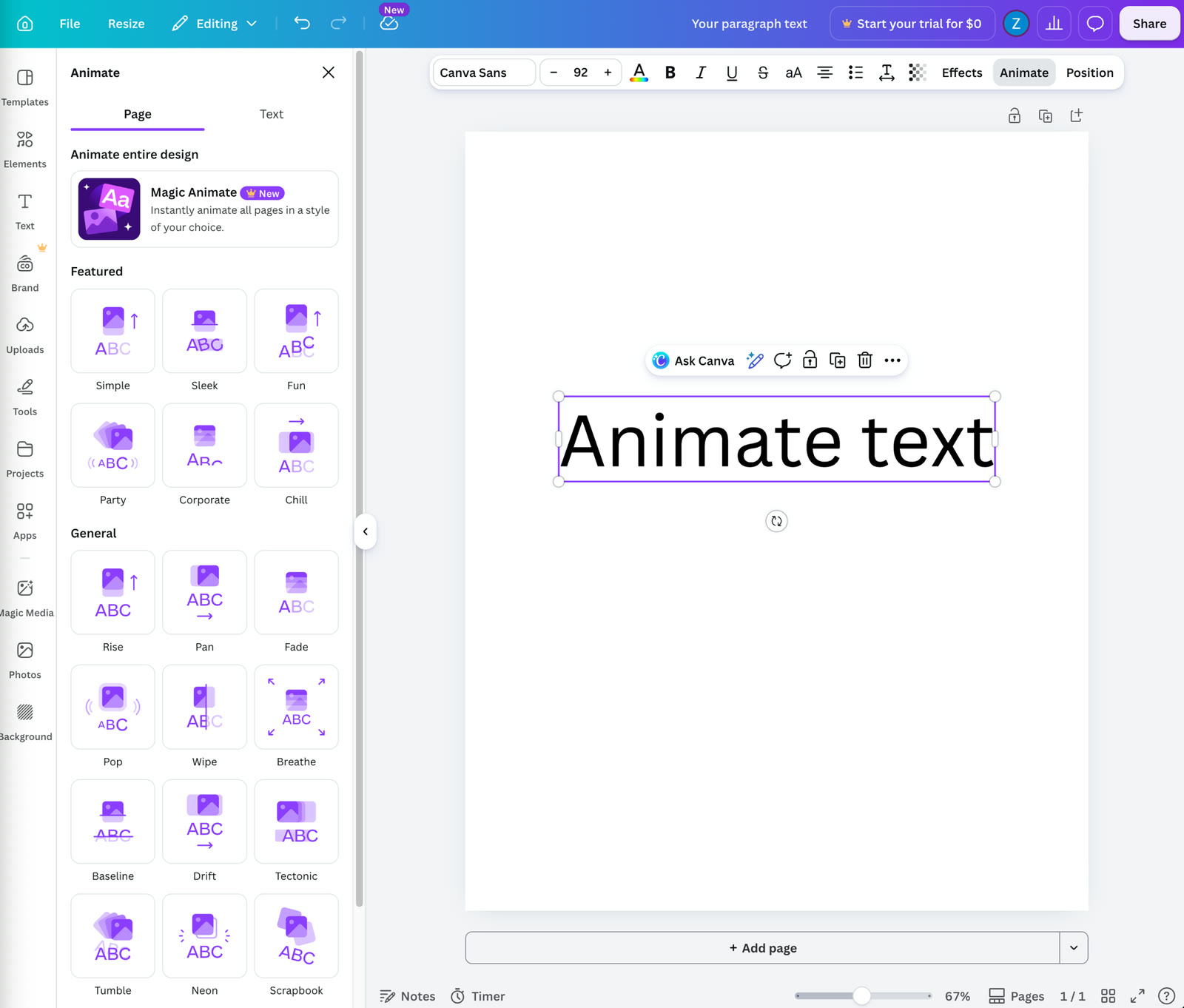
Magic Animate (una función de Canva Pro) aplica un estilo de animación elegido por IA —Simple, Sleek, Fun, Corporate— a todo tu diseño. Es una selección inteligente de presets, no movimiento generado a partir de tu propia descripción.
Para una publicación de cumpleaños, una historia de Instagram o una diapositiva animada, eso es justo lo suficiente. La pregunta es qué pasa cuando necesitas más que un preset.
Donde Canva se detiene: motion graphics de verdad
El modelo de animación de Canva es aplicar un efecto a un elemento. Seleccionas tu texto, abres el panel Animate y eliges entre una cuadrícula de presets con nombre: Typewriter, Roll, Bounce, Ascend y más. Eso es potente para diseñar, pero tiene límites que importan en cuanto quieres motion graphics:
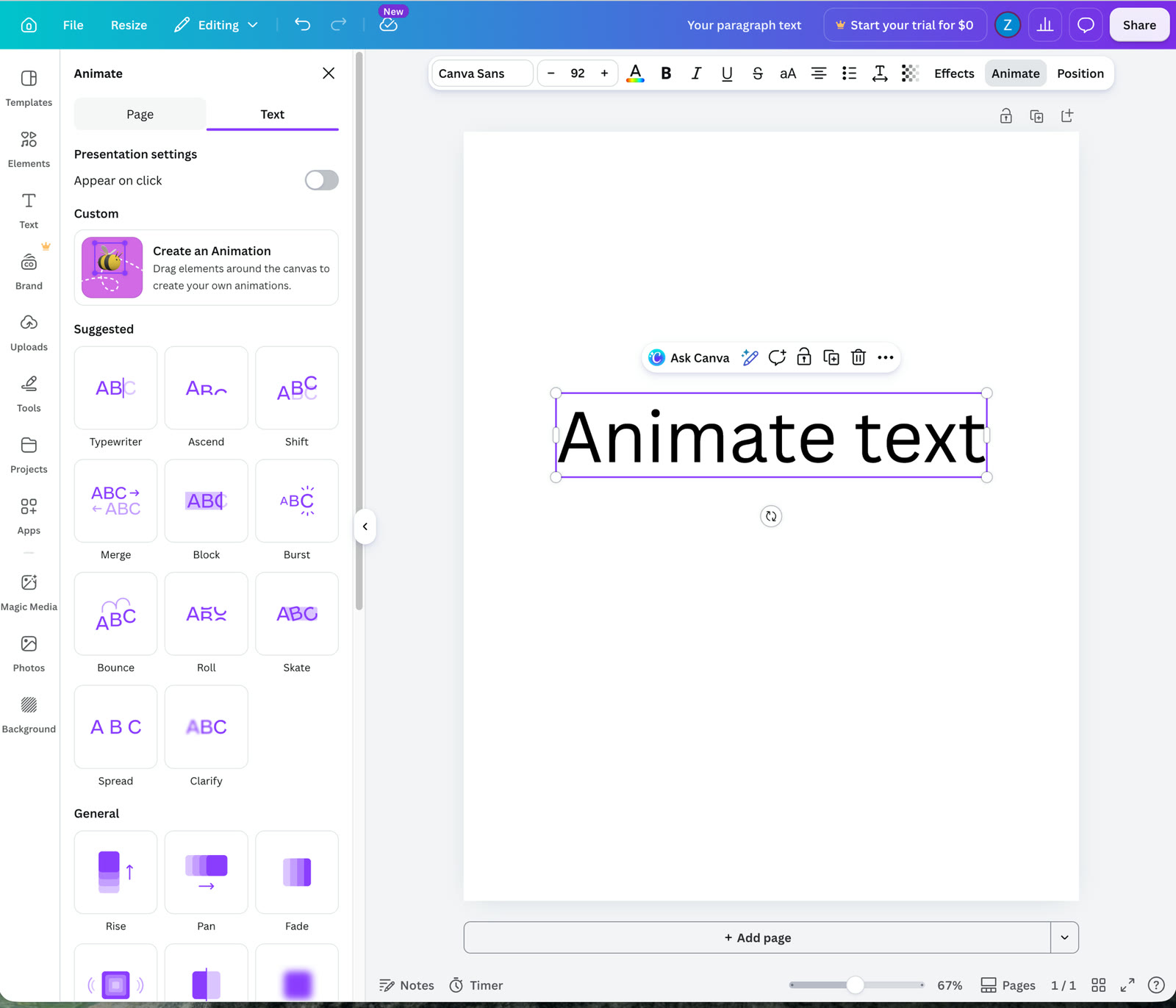
El panel de animación de texto de Canva (junio de 2026): eliges de una cuadrícula de presets o usas "Create an Animation" para arrastrar una trayectoria de movimiento (Canva Pro). No hay timing por palabra ni aceleración personalizada que dirigir.
- Presets, no dirección. Eliges de la cuadrícula o arrastras una única trayectoria de movimiento. No puedes decir "que el titular barra hacia arriba palabra por palabra con una curva ease-out, y luego el subtítulo entre con un blur 200ms después". La coreografía vive en tu cabeza, no en la herramienta.
- El techo de los 10 segundos. Cada animación llega como máximo a 10 seconds, con hasta 50 por diseño (Canva Help Center, 2026): bien para un loop, limitante para un explainer secuenciado.
- La gravedad de la plantilla. El resultado tiende a parecerse a la plantilla de la que salió. Conseguir un diseño de movimiento distintivo y fiel a la marca es difícil desde un menú de presets.
Nada de esto hace que Canva sea malo: lo convierte en una herramienta de diseño con animación, no en un motor de motion graphics.
Qué hace iArt de forma diferente
iArt parte del extremo opuesto: describes la animación y un agente de IA escribe el código de animación real —movimiento auténtico, dirigido por código, construido con las mismas primitivas que usa un desarrollador de motion (transformaciones temporizadas, springs, aceleración personalizada)— y luego lo renderiza a vídeo. No hay un preset que aplicar a cada elemento; toda la escena se genera según tu descripción. Son motion graphics escritos a medida, no un efecto elegido de un menú.
El clip de arriba se generó a partir de un prompt: golpes de palabra, énfasis de escala y una línea de cierre, nada de lo cual es un preset de Canva. Con iArt puedes:
- Dirigir el movimiento con palabras. "Tipografía cinética, cada palabra entra con fuerza al ritmo, la última palabra en el color de acento". La IA lo construye; no elegiste un preset.
- Refinar por prompt. "Más lento", "escalona por letra", "añade un blur-in": ajusta sin empezar de cero.
- Pasar de los 10 segundos. Secuencia varias escenas en un explainer completo o una secuencia de títulos.
Está más cerca en espíritu de After Effects que de una app de diseño —consulta nuestra alternativa a After Effects— pero impulsado por un prompt en lugar de una línea de tiempo.
¿Cuál deberías usar?
Esto no es de ganador único. La división honesta:
- Usa Canva para gráficos de redes, presentaciones y publicaciones animadas rápidas donde un efecto preestablecido y una plantilla son justo lo adecuado, y cuando necesites exportación a GIF o la suite de diseño completa.
- Usa iArt cuando la animación sea el entregable: tipografía cinética, un explainer, títulos animados o movimiento de datos que quieras generar a partir de una descripción y exportar como MP4.
Mucha gente usa ambos: diseña el recurso estático en Canva y genera la pieza de movimiento en iArt.
Crea motion graphics desde un prompt
Describe la animación que quieres y obtén un clip de motion graphics editable y a medida en minutos. Empieza gratis.
Prueba iArt gratis →FAQ
¿Es iArt un sustituto completo de Canva?
No, y no pretende serlo. Canva es una suite de diseño completa; iArt está centrado en motion graphics generados por IA. Si tu trabajo es sobre todo diseño estático con animación ocasional, quédate en Canva. Si necesitas motion graphics a medida a partir de una descripción, iArt está hecho a propósito para eso. Mucha gente usa ambos.
¿Puede Canva hacer tipografía cinética?
Canva ofrece animaciones de texto preestablecidas como Typewriter, Roll y Bounce, que dan un aspecto cinético rápido. Lo que no hace es dejarte dirigir una coreografía a medida: timing por palabra, aceleración específica, énfasis secuenciado. Para eso, un generador de IA como iArt produce tipografía cinética a partir de un prompt.
¿Qué puede animar Canva y cuánto puede durar?
Canva anima texto, formas, fotos y páginas enteras mediante efectos preestablecidos o Magic Animate. Cada animación puede durar hasta 10 seconds, con un máximo de 50 animaciones por diseño, exportadas como MP4 o GIF (Canva Help Center, 2026).
¿iArt exporta GIF como Canva?
Por ahora no: iArt exporta MP4. Canva admite tanto MP4 como GIF. Si necesitas específicamente un GIF en bucle, eso es un punto a favor de Canva hoy.
¿Cuánto cuesta iArt?
Empezar es gratis: cada cuenta nueva recibe $2 en créditos al registrarse, sin necesidad de tarjeta, y una sola animación cuesta una fracción de un crédito. Consulta los precios para ver los detalles de los planes.
¿Cómo se compara Canva con otras herramientas para crear contenido animado?
Canva está en el extremo de las plantillas: animaciones preestablecidas aplicadas a diseños estáticos — rápido para publicaciones sociales casuales, limitado para movimiento dirigido. Herramientas dedicadas como After Effects o Cavalry ofrecen control total de la coreografía a cambio de una curva de aprendizaje, editores de vídeo como CapCut animan texto con listas de presets, y los generadores con IA como iArt crean motion graphics personalizados a partir de una descripción escrita. Comparamos ocho herramientas a fondo en nuestro análisis de herramientas de motion graphics con IA y probamos las alternativas gratuitas a After Effects.