Como criar uma animação de carrossel 3D para vídeos de produtos

Uma animação de carrossel 3D transforma fotos de produtos, capturas de aplicativos ou imagens de portfólio em uma coleção giratória. Trazer um cartão para a frente dá destaque a um produto ou projeto, enquanto os cartões ao redor apresentam o restante da coleção. No iArt, você pode criar esse vídeo curto a partir de imagens enviadas e de um prompt que descreva o movimento.
1. Escolha seis imagens e um cartão para destacar
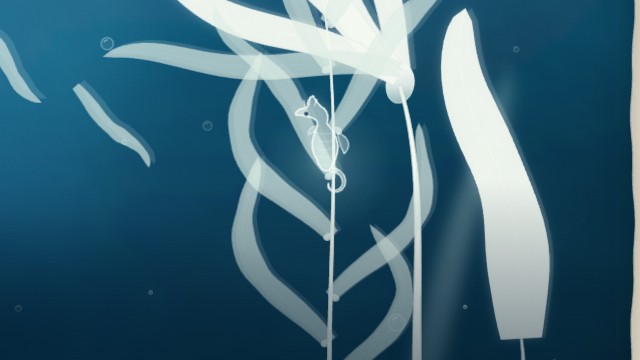
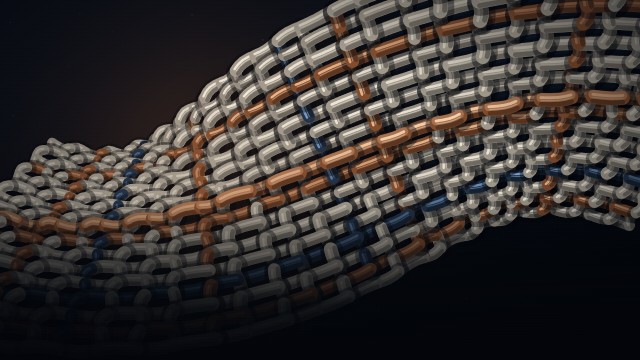
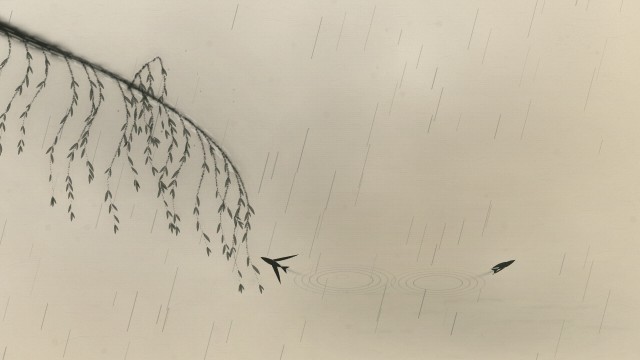
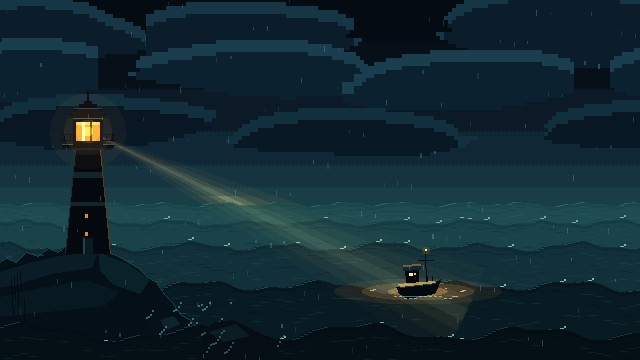
Comece com seis imagens relacionadas: produtos de uma coleção, telas de um aplicativo ou trabalhos do seu portfólio. Dê um título curto a cada uma e escolha qual merece o close. O exemplo usa seis obras do iArt e destaca o cartão azul Cyanotype.
Use imagens com proporções semelhantes e detalhes suficientes para manter a nitidez quando ampliadas. Coloque os títulos fora da imagem para que continuem legíveis durante a rotação. Neste exemplo, as imagens são 16:9; o cartão branco reserva espaço abaixo de cada imagem para o título.
Para acompanhar o exemplo, salve estas seis imagens e envie todas juntas: Risograph, Cyanotype, Optical, Woven forms, Ink wash e Pixel art. Você pode substituí-las pelas suas próprias imagens e títulos.


2. Gere o carrossel giratório
Abra o iArt no modo Animation, selecione 16:9 e envie as imagens. Escolha Haiku 5.5 para a cena inicial e desative a narração. Cole o prompt abaixo; substitua os nomes das imagens e os títulos ao usar sua própria coleção.
Crie um vídeo de carrossel 3D de 15 segundos em formato 16:9 para o iArt usando as seis imagens fornecidas. Coloque cada imagem em um cartão branco com seu título curto abaixo: Risograph, Cyanotype, Optical, Woven forms, Ink wash e Pixel art. Preserve as proporções originais das imagens.

Distribua os seis cartões ao redor de um anel horizontal em um espaço 3D com aparência realista. Mostre o anel de um ponto ligeiramente elevado, de modo que os cartões de trás pareçam mais altos e menores, e os da frente, mais baixos e maiores. Cada cartão deve ficar voltado para fora do anel. Mostre um verso opaco durante a rotação; os cartões devem ocultar corretamente aqueles que estão atrás. Use um fundo cinza-azulado claro, texto azul-escuro e sombras suaves.

Comece com o anel inteiro já visível. Gire-o suavemente um pouco mais de meia volta nos primeiros sete segundos e pare com Cyanotype na frente. Dos 7 aos 9 segundos, mova esse mesmo cartão Cyanotype continuamente para fora do anel, em direção ao espectador, elevando-o ao centro e girando-o até ficar de frente para a câmera. Mantenha os outros cinco cartões atrás. Não faça cortes nem transições para uma segunda cópia. Mantenha o cartão ampliado completamente dentro do quadro, com o texto legível.

Deixe o cartão da frente parado dos 9 aos 12 segundos. Dos 12 aos 14,4 segundos, leve-o de volta pelo mesmo caminho até seu lugar no anel e mantenha a composição final. Os seis cartões devem permanecer sólidos, com perspectiva e ordem de sobreposição corretas durante toda a sequência.

Coloque a pequena identificação de marca “iArt / Motion collection” no topo. Mostre “A new angle on your work.” durante a rotação do anel e “Bring one idea into focus.” abaixo do cartão em destaque durante a pausa. Sem narração nem música.

Os arquivos correspondem aos títulos acima: riso.jpg, cyanotype.jpg, optical.jpg, silk.jpg, ink.jpg, pixel.jpg. Use diretamente essas imagens enviadas.
O prompt define uma sequência com tempo para explorar, destacar e voltar. Manter a câmera um pouco acima do anel ajuda a distinguir os cartões da frente dos que estão atrás.
| Tempo | Movimento | Objetivo |
|---|---|---|
| 0–7 segundos | O anel gira e desacelera até parar. | Apresentar a coleção e posicionar o cartão escolhido na frente. |
| 7–9 segundos | O cartão em destaque avança enquanto os outros recuam. | Direcionar a atenção da coleção para um único item. |
| 9–12 segundos | O cartão em destaque fica parado. | Dar tempo para observar a imagem e ler o título. |
| 12–14,4 segundos | Toda a composição volta à disposição em anel. | Reconectar o item em destaque à coleção. |
| 14,4–15 segundos | O anel fica parado. | Terminar com uma composição estável. |
3. Coordene a transição de destaque de todos os cartões
O ajuste mais importante é a relação entre o cartão em destaque e o fundo. Mover apenas o cartão da frente pode parecer uma imagem ampliada sobre uma cena congelada. Faça os outros cinco cartões recuarem de forma coordenada para que a transição transforme toda a composição.
Anexe um vídeo curto que mostre o movimento desejado e mude para Sonnet 5.5 neste ajuste. Você pode baixar o vídeo de referência deste exemplo e anexá-lo junto com o prompt abaixo. Mantenha as seis imagens no projeto; a referência fornece o movimento a seguir.
Ajuste este carrossel de 15 segundos para reproduzir o movimento do vídeo de referência anexado. Concentre-se na transição por volta dos 7–9 segundos e no retorno dos 12–14,4 segundos.

Enquanto Cyanotype avança e sobe até o centro, faça os outros cinco cartões recuarem juntos em profundidade e ficarem um pouco menores. Preserve a disposição em anel, a ordem correta de sobreposição e as superfícies sólidas. Mova o cartão em destaque em uma trajetória contínua, alinhe-o de frente para a câmera e deixe que a perspectiva o amplie até ocupar cerca de metade da largura do quadro. Mantenha-o completamente dentro do quadro. Sem saltos, cartão duplicado, dissolvência cruzada, giro que atravesse o verso nem ampliação plana isolada.

Use o mesmo ritmo, com aceleração e desaceleração suaves, para o cartão em destaque e o fundo. Chegue à posição final por volta dos 9 segundos, mantenha-a até os 12 e inverta todo o movimento para que os seis cartões se acomodem juntos no anel até os 14,4 segundos. Mantenha a rotação inicial fluida e deixe que desacelere naturalmente.

Mostre a imagem de cada cartão no seu verso opaco com uma tonalidade cinza-azulada discreta. Preserve os cartões brancos arredondados, os títulos curtos, as sombras suaves e o fundo cinza-azulado claro. Destaque o título principal durante a rotação e faça-o desaparecer gradualmente durante a transição de destaque. Mantenha o texto de destaque abaixo do cartão ampliado, sem sobreposição. Reutilize as imagens enviadas. Sem narração, música nem cenas extras. Use a referência para orientar o movimento; não insira o vídeo de referência no resultado.
À medida que o cartão em destaque se aproxima do espectador, seu aumento de tamanho deve acompanhar o deslocamento no espaço. Os outros cartões ficam menores ao recuar. É a mesma relação entre proximidade e tamanho descrita na documentação de perspectiva da MDN. Você pode descrever essa relação diretamente no prompt, sem escrever código.
Para um momento de destaque mais tranquilo, deixe o cartão ampliado cobrir boa parte do anel. Para priorizar a coleção, peça um cartão em destaque menor e espaço suficiente dos dois lados para manter os itens vizinhos visíveis.
4. Reúna toda a coleção novamente
O retorno deve desfazer o movimento de destaque em conjunto. O cartão principal recua e desce, enquanto os outros voltam à profundidade original. Os movimentos devem terminar juntos para que a composição pareça contínua.
Assista à sequência completa antes de exportar. Confira tanto a ida quanto a volta: um bom close não garante uma transição natural até ele.
| Problema visual | O que pedir ao iArt para mudar |
|---|---|
| O cartão em destaque aumenta de tamanho de repente. | Mantenha o mesmo cartão visível em uma trajetória contínua para a frente e para cima, com aceleração e desaceleração graduais. |
| Os outros cartões congelam durante a transição de destaque. | Faça-os recuar no mesmo ritmo e depois voltar junto com o cartão principal. |
| Os versos ficam vazios ou mostram títulos espelhados. | Mostre uma versão suave da imagem, na orientação correta, em cada verso opaco. |
| O close corta a imagem ou o título. | Reduza o avanço ou o tamanho e deixe espaço ao redor do cartão inteiro. |
| O texto fica por cima do cartão. | Posicione-o abaixo do ponto de maior tamanho do cartão, com uma separação clara. |
| O retorno termina com um salto para a posição inicial. | Inverta a trajetória de ida e faça o primeiro plano e o fundo se acomodarem ao mesmo tempo. |
Quando a prévia estiver pronta, exporte o MP4 e assista ao vídeo baixado. Use-o como uma apresentação da coleção em um vídeo promocional de produto, ou combine-o com uma animação de morphing de interface para passar de uma visão geral do produto a um recurso específico. Para apresentar uma página inteira, siga o tutorial de sobrevoo de site.
FAQ
Quanto custa uma animação de carrossel 3D no iArt?
Este exemplo usou US$ 0,0216 em créditos na geração inicial com Haiku 5.5 e US$ 0,4031 em um ajuste com Sonnet 5.5. Duas exportações em 1080p custaram US$ 0,18, totalizando cerca de US$ 0,60. As imagens e o vídeo de referência já estavam disponíveis; esse total não inclui a criação desses materiais. O custo varia conforme o modelo, o prompt e as revisões. Novas contas recebem US$ 2 em créditos gratuitos no cadastro, sem necessidade de cartão de crédito. O download de MP4 exige um plano pago. Consulte os preços do iArt para ver os planos atuais.
Preciso de modelos 3D ou do Blender?
Não. Este efeito usa imagens comuns em cartões planos distribuídos no espaço 3D. Perspectiva, rotação, sobreposição e sombras criam a profundidade. Um vídeo que mostre um produto físico de vários ângulos precisaria de imagens adequadas desses ângulos ou de um modelo 3D separado.
Posso usar fotos de produtos ou capturas de aplicativos?
Sim. Envie imagens nítidas, dê um título curto a cada uma e indique qual cartão deve avançar. Fotos com iluminação consistente e capturas com enquadramento semelhante facilitam a leitura da coleção. Preserve as proporções originais das imagens.
Por que o cartão em destaque parece colado por cima?
Uma mudança brusca de tamanho ou um fundo parado pode fazer o cartão parecer separado do restante. Peça um movimento contínuo para a frente e para cima, com um giro gradual em direção à câmera, enquanto os demais cartões recuam no mesmo ritmo. Inverta os dois movimentos juntos no retorno.
Este é um carrossel interativo para sites?
O resultado é um vídeo MP4 com uma sequência fixa. Ele pode apresentar uma coleção em um vídeo de lançamento, portfólio ou publicação nas redes sociais. Um carrossel de site com cliques ou arraste precisa de um componente interativo. Como exemplo, o componente Gallery do Motion oferece layouts em anel e transições para visualizações detalhadas.
Posso criar um Reel ou Short vertical?
Sim, mas ajuste a composição para uma tela 9:16. Um corte central pode eliminar os cartões laterais e seus movimentos. Reduza a largura do anel, confira as margens superior e inferior do cartão ampliado e mantenha o título legível.