AIを使って数分でロゴアニメーションを作る方法

なぜロゴアニメーションが重要なのか
静的なロゴは名刺です。アニメーションロゴは第一印象です。ウェブサイトのイントロ、YouTubeのバンパー、ソーシャルメディアのプロフィールなど、動くロゴは注目を集め、プロフェッショナリズムを示します。問題は、従来のロゴアニメーションにはAfter Effectsのスキルと何時間ものキーフレーム作業が必要なことです。AIがそれを変えます。
必要なもの
SVG形式のロゴだけです。PNGやPDFしかない場合は、まず変換してください — SVGはAIが要素ごとにアニメーション化できるクリーンなベクターパスを保持し、ベクター形式なのでどのサイズでも画質を損なわずに描画できます(MDN)。ほとんどのロゴデザイナーはデフォルトでSVGを納品します。
ステップ1:ロゴをアップロードしてスタイルを説明する
iArt.aiを開き、SVGをアップロードし、希望するアニメーションスタイルを説明するプロンプトを書きます。雰囲気を具体的に記述してください:「クリーンでプロフェッショナル」、「遊び心のあるバウンス」、「エレガントなフェードイン」、「パーティクルリビール」など。制約事項も記載してください — 背景色、持続時間、ロゴを中央に配置するかどうかなど。
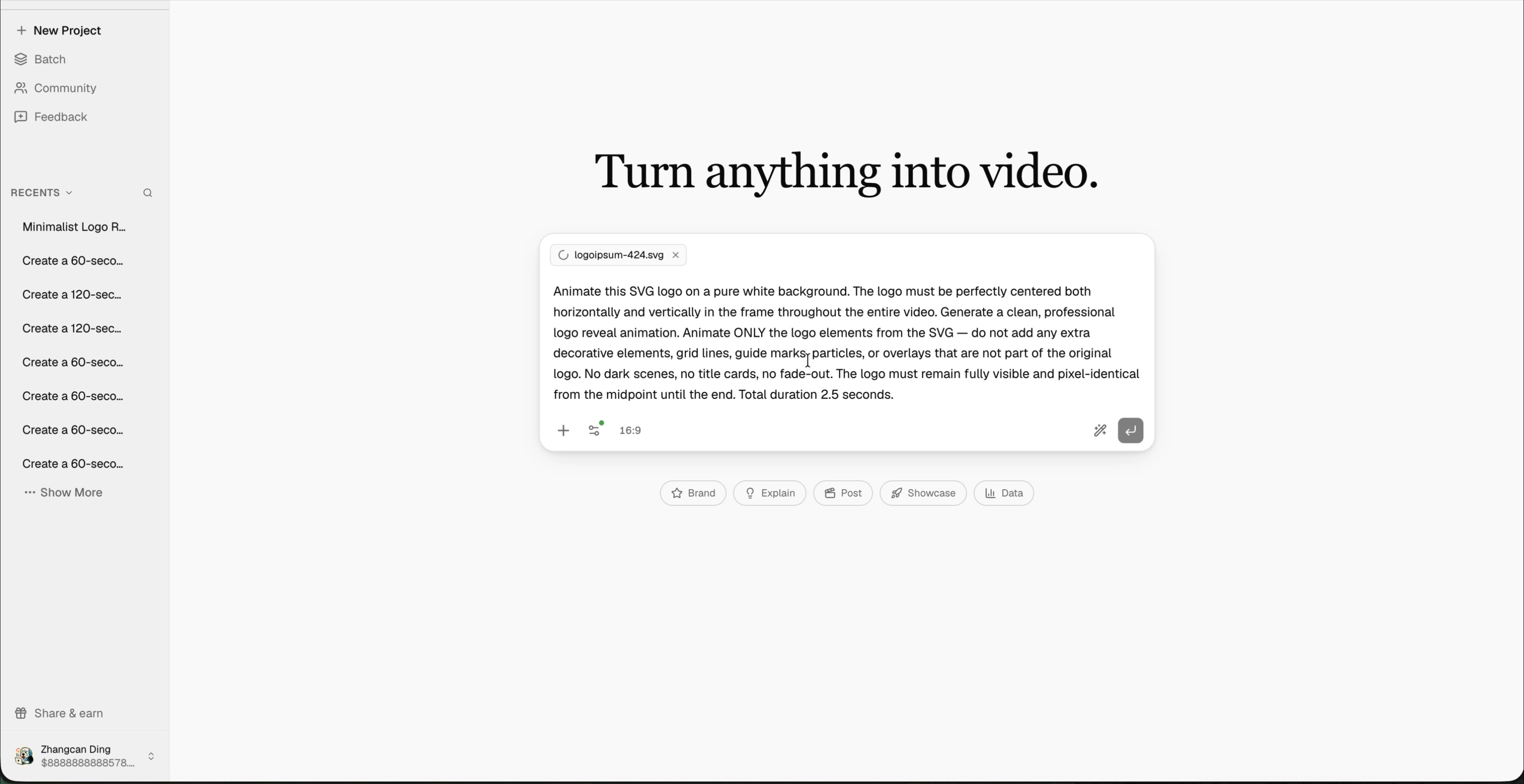
ステップ2:AIがアニメーションを生成
AIがSVGの構造 — パス、グループ、色 — を読み取り、モーショングラフィックスアニメーションをゼロから構築します。個々のロゴ要素を分離し、スケール、回転、不透明度、位置のスタガードキーフレームアニメーションを適用します。生成全体は約2〜3分で完了します。
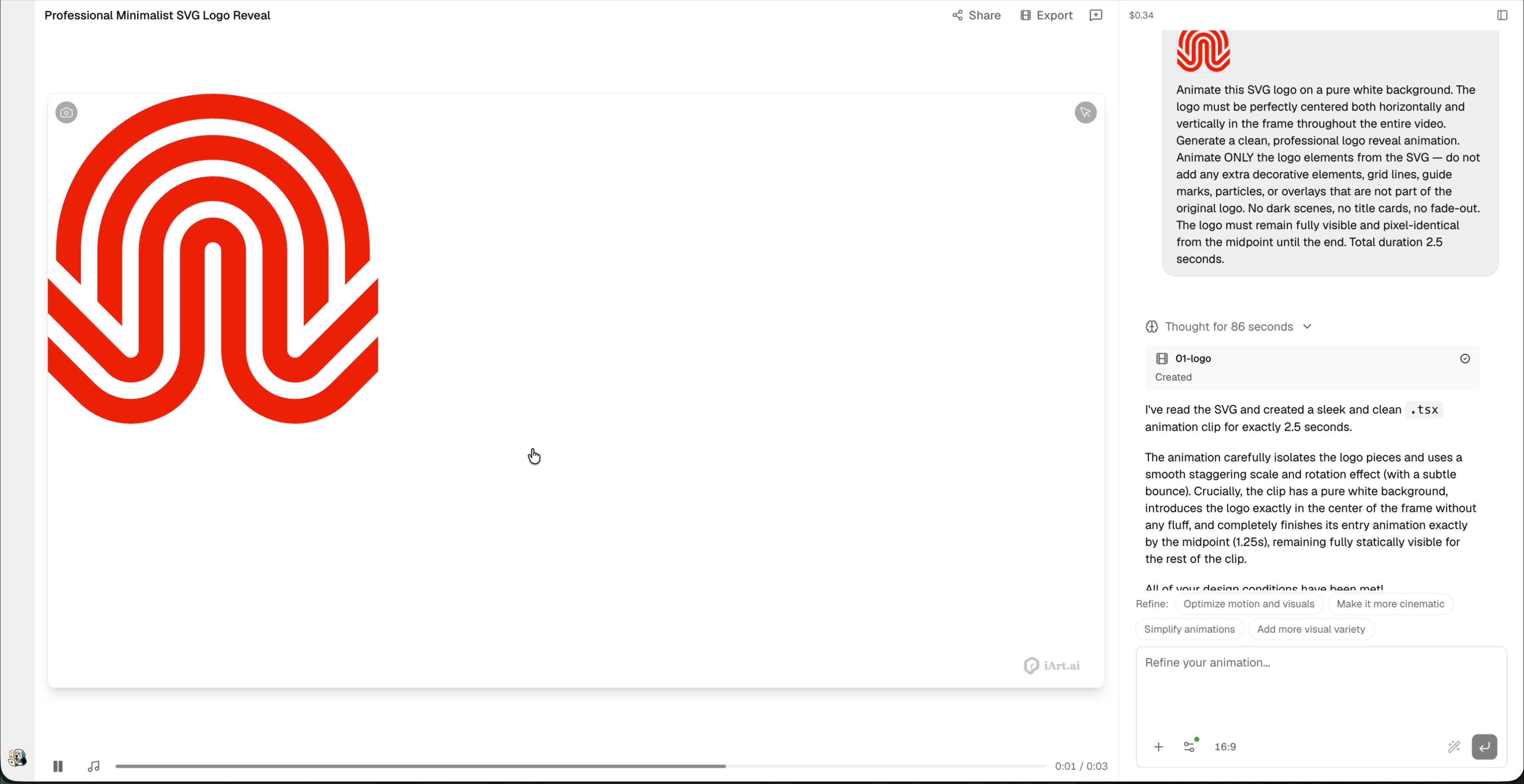
ステップ3:プロンプトで調整する
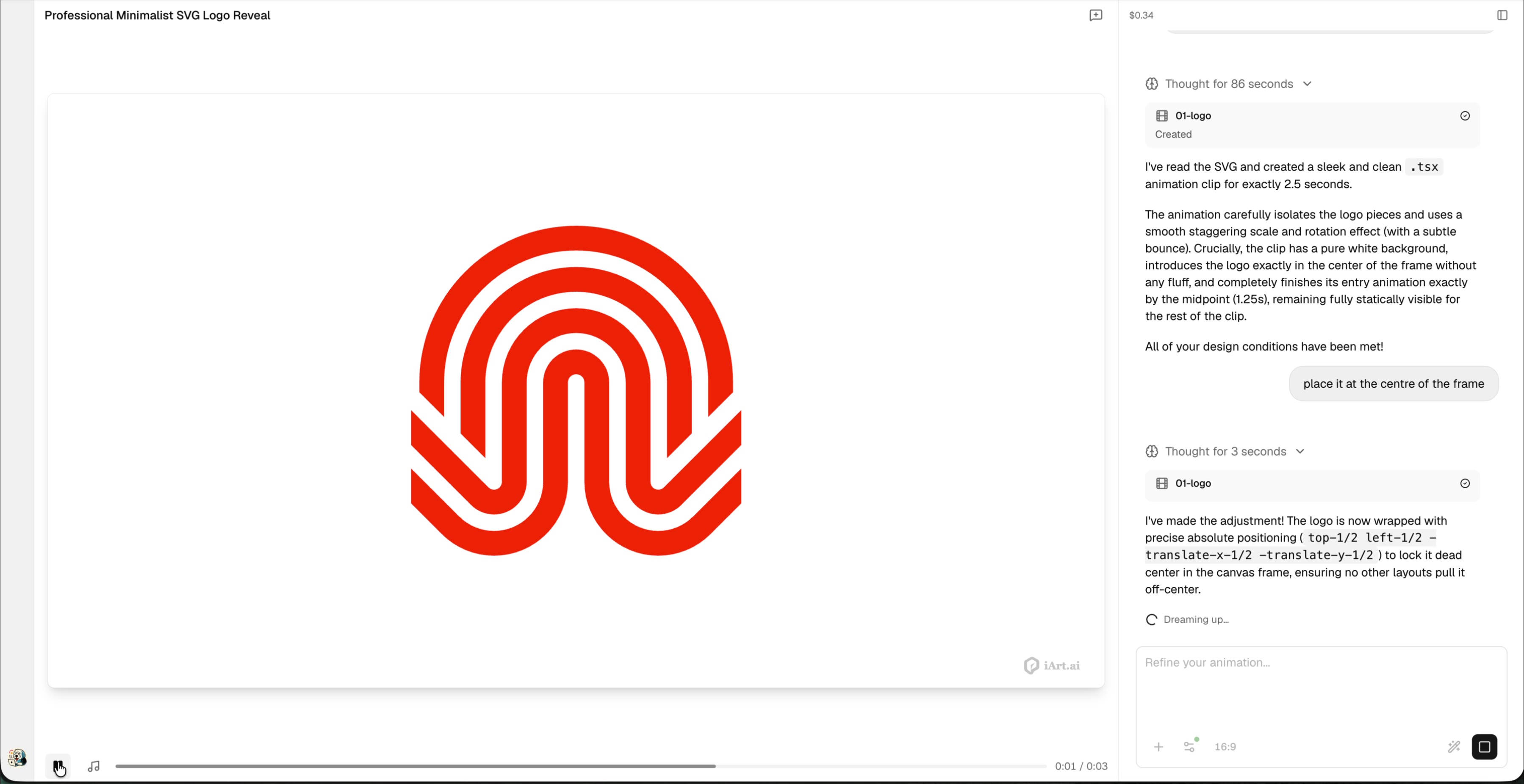
最初の試行で完璧でなかった?変更したい内容を入力するだけです。「もっと遅くして」、「ロゴを中央に配置して」、「最後に微妙なバウンスを追加して」— AIはゼロから再生成せずに調整します。この例では、1つのプロンプトでロゴをフレームの正確な中央に移動しました。
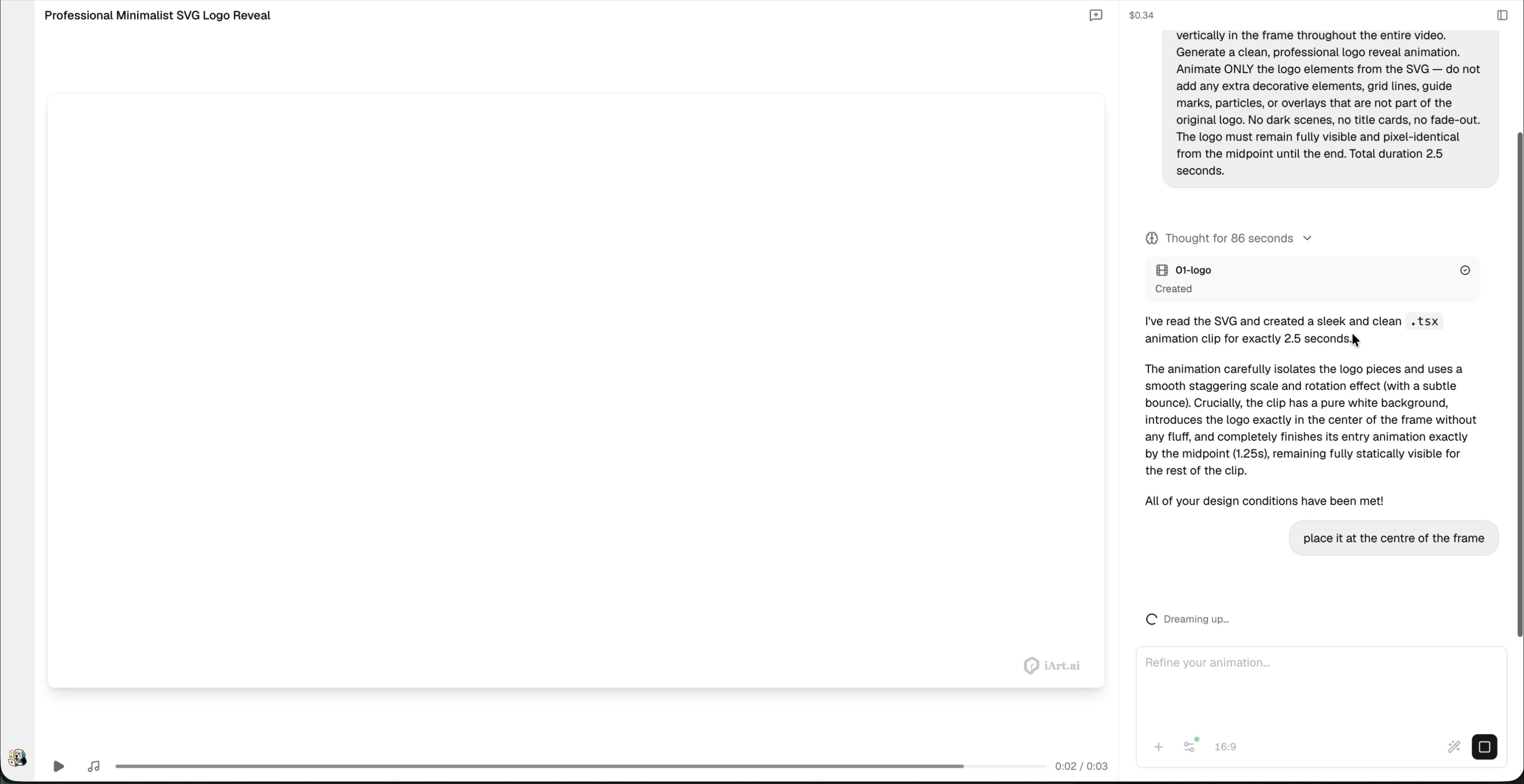
ステップ4:共有する
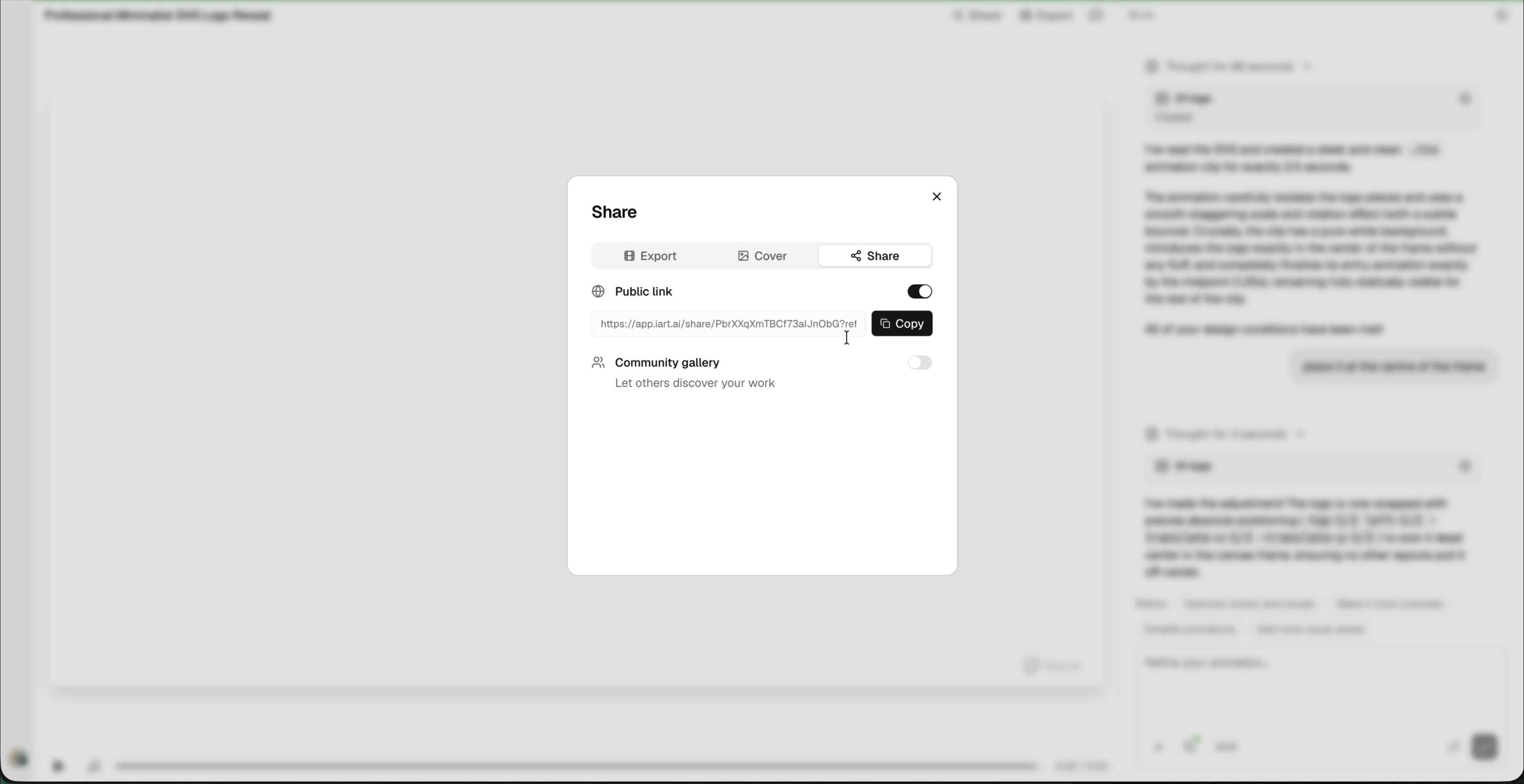
公開共有リンクを生成して、アニメーションをチームやクライアントにレビュー用に送信できます — 閲覧にアカウントは不要です。他の人に作品を見つけてもらいたい場合は、コミュニティギャラリーを有効にしてください。
ステップ5:エクスポートする
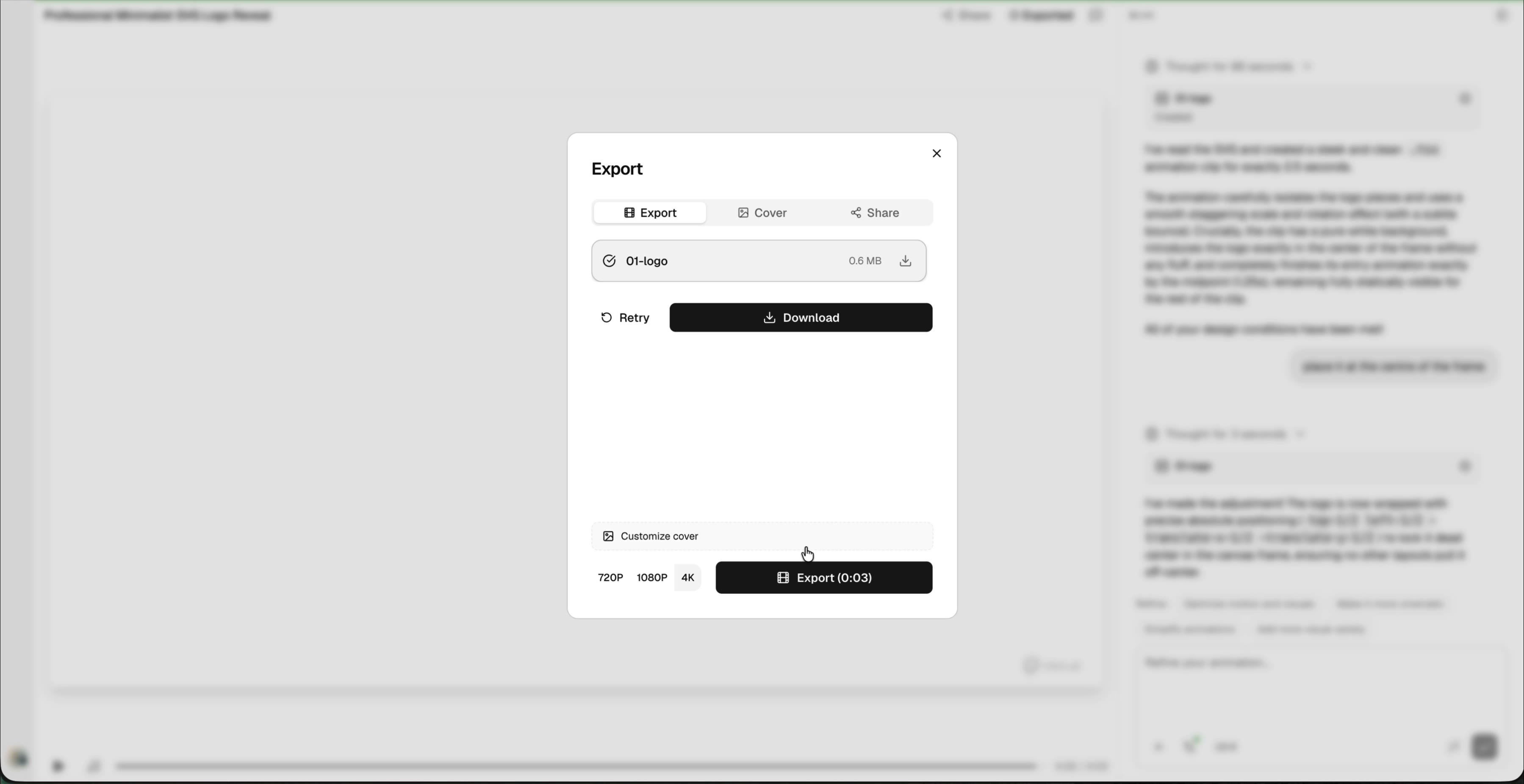
MP4としてエクスポートします。解像度(720p、1080p、または4K)を選択してダウンロードをクリックします。ファイルはウェブサイト、YouTubeイントロ、プレゼンテーション、ソーシャルプロフィールにすぐに使用できます。H.264のMP4は、YouTubeがアップロードに推奨するコンテナとコーデックでもあります(YouTube Help)。
より良い結果のためのヒント
- クリーンなSVGを使う — 不要なグループを削除し、トランスフォームをフラット化してください。ファイルがシンプルであるほど、アニメーションの品質が向上します。
- 持続時間を指定する — イントロ用のロゴアニメーションは通常2〜4秒です。ソーシャルメディアのバンパーはより短くできます — 参考までに、YouTubeのバンパー広告フォーマットは最大6秒です(Google Ads Help)。
- やらないでほしいことを説明する — 「パーティクルなし、グリッドラインなし、余分な装飾なし」と指定すると、実際のロゴに焦点を当てた出力になります。
- 素早く反復する — 最初のプロンプトを考えすぎないでください。生成、確認、調整。各反復は1〜2分で完了します。
よくある質問
SVGの代わりにPNGをアップロードできますか?
SVGが最適です。AIが個々のパスと要素をアニメーション化できるからです。PNGはフラットな画像です — アニメーション化は可能ですが(スケール、回転、フェード)、要素レベルの制御は失われます。
ロゴアニメーションはどのくらいの長さにすべきですか?
ウェブサイト/YouTubeイントロには2〜4秒。ソーシャルメディアのバンパーには1〜2秒。プロンプトで持続時間を指定してください。
アニメーションを商用利用できますか?
はい。iArtで作成したものはすべて商用利用可能です — ウェブサイト、広告、プレゼンテーション、ソーシャルメディア、放送。
ロゴにテキストとアイコンがある場合はどうなりますか?
AIは複数の要素を持つロゴを適切に処理します。アイコンとテキストを別々にアニメーション化できます — 例えば、アイコンが最初にスケールインし、次にテキストがその横にフェードインします。希望するシーケンスをプロンプトで説明してください。
費用はいくらですか?
無料で始められます — 新規アカウントには登録時に$2分のクレジットが付与、クレジットカード不要。ロゴアニメーション1本はクレジットのごく一部です。料金プランをご覧ください。