iArt対Canva:モーショングラフィックスのためのCanva代替

Canva対iArt:要点だけ
CanvaとiArtはどちらも画面にモーションを乗せますが、異なる仕事のために作られています。Canvaはグラフィックデザインスイートで、アニメーションとは要素にプリセット効果を適用するか、ページ全体にAIが1つ選んでくれることを意味します。iArtはAIモーショングラフィックスジェネレーターです:欲しいアニメーションを平易な言葉で説明すると、実際のアニメーションコードをゼロから書き、それを動画にレンダリングします。テンプレートの中で暮らし、手早くアニメーション付きのソーシャル投稿が欲しいなら、Canvaを上回るのは難しいでしょう。本物のモーショングラフィックス——キネティックタイポグラフィ、解説動画、アニメーションするデータシーケンス——が必要なら、プロンプトから実際にそれらを生み出すツールはiArtです。
Canva対iArt 一覧
| Canva | iArt | |
|---|---|---|
| 主な目的 | アニメーション内蔵のグラフィックデザインスイート(ソーシャル、ドキュメント、プレゼン) | AIモーショングラフィックスジェネレーター |
| アニメーションの方法 | 要素を選択しAnimateを押してプリセットを選ぶ。またはMagic Animateに1つ選ばせる | アニメーションを言葉で説明する。AIがカスタムモーションコードを書きレンダリングする |
| カスタムモーション | モーションパスをドラッグしてスピードを設定。それ以外はプリセットライブラリ | プロンプトで完全にコントロール——「語ごとにスタッガー」「ブラーイン」「もっと遅く」——その後さらに調整 |
| アニメーションの長さ | 1アニメーションあたり最大10秒。1デザインにつき最大50アニメーション | マルチシーン構成。1アニメーション10秒の上限なし |
| キネティックタイポグラフィ | プリセットのテキスト効果(Typewriter、Roll、Bounce…) | プロンプトからカスタムのキネティックタイポグラフィ |
| 書き出し形式 | MP4とGIF | MP4 |
| テンプレートライブラリ/写真編集 | 膨大——数百万のテンプレート、フル機能のデザインスイート | デザインスイートではない。生成されたモーションに特化 |
| 最適な用途 | ソーシャル投稿、プレゼン、手早いアニメーショングラフィック | 解説動画、キネティックタイポグラフィ、アニメーションタイトル、モーショングラフィックス |
| 料金 | 無料プラン。有料のProとBusiness(Businessは$20/ユーザー/月から) | 無料で開始(登録時に$2のクレジット) |
Canvaの機能詳細はCanva Help Centerより(verified June 2026)。Canvaは頻繁に新機能を出すため、数値はその時点のものです。
Canvaが本当に優れている点
評価すべきは評価しましょう。Canvaは非デザイナーにとって世界最高のデザインツールの1つであり、そのアニメーションは本物で役に立ちます:
- あらゆるものにワンクリックアニメーション。 テキスト、図形、写真を選択し、Animateを押してスタイル——フェード、ライズ、パンなど——を選びます。Magic AnimateならAIでページ全体のアニメーションまで選んでくれます(Canva Help Center, 2026)。
- プリセットのテキスト効果。 Typewriter、Roll、Bounceといった名前付きのテキストアニメーションで、タイムラインに触れずに手早くキネティックな見た目が得られます。
- その周りに揃ったデザインスイート一式。 数百万のテンプレート、写真編集、ブランドキット、GIF書き出し——Canvaはアニメーション以上のことを遥かに多くこなします。
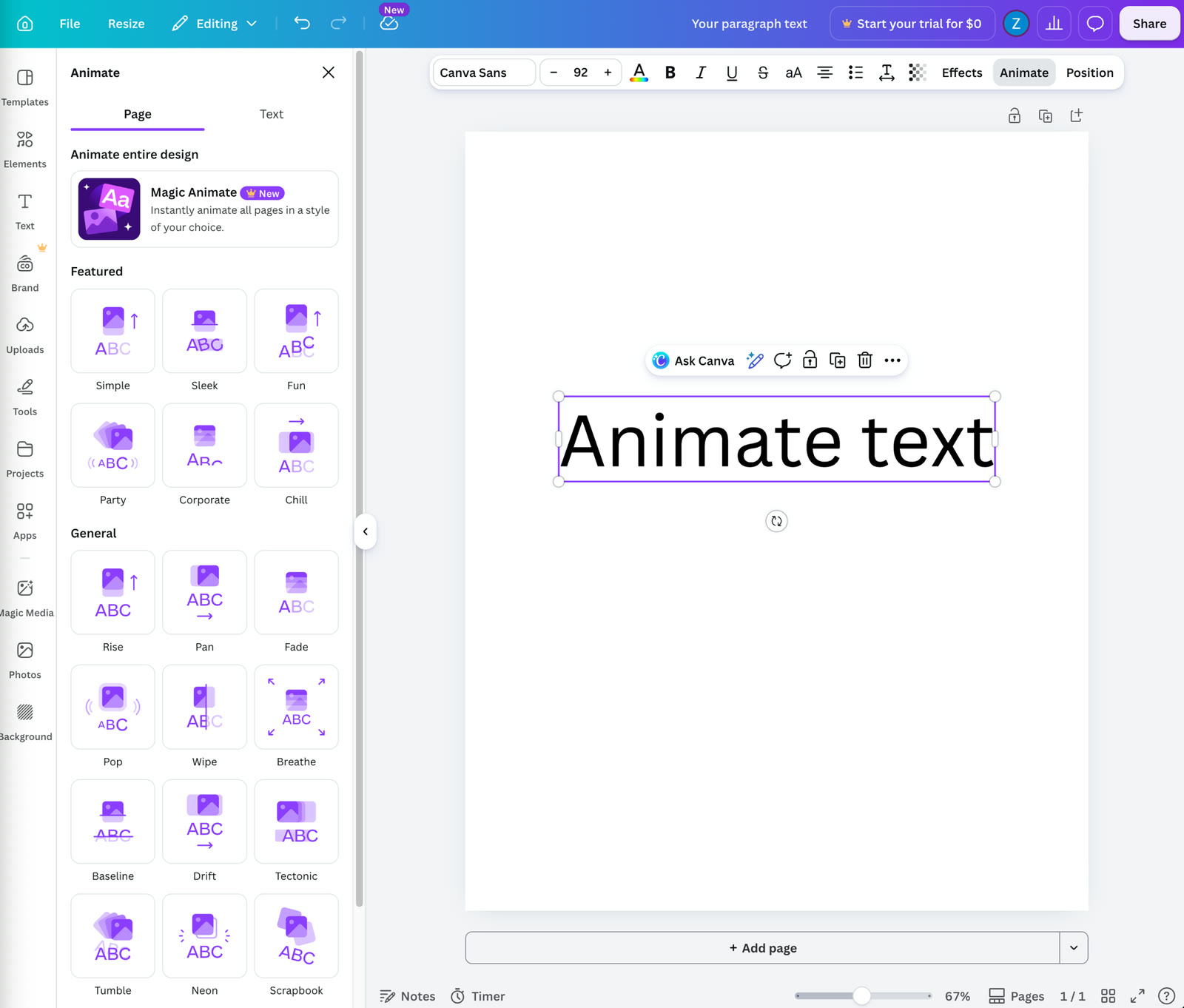
Magic Animate(Canva Pro機能)は、AIが選んだアニメーションスタイル——Simple、Sleek、Fun、Corporate——をデザイン全体に適用します。賢いプリセット選択であり、あなた自身の説明から生成されたモーションではありません。
誕生日の投稿、Instagramのストーリー、アニメーションするスライドなら、それで十分です。問題は、プリセット以上のものが必要になったときに何が起こるかです。
Canvaの限界:本物のモーショングラフィックス
Canvaのアニメーションモデルは要素に効果を適用するです。テキストを選択し、Animateパネルを開き、名前付きプリセットのグリッド——Typewriter、Roll、Bounce、Ascendなど——から選びます。デザインには強力ですが、モーショングラフィックスが欲しくなった瞬間に効いてくる限界があります:
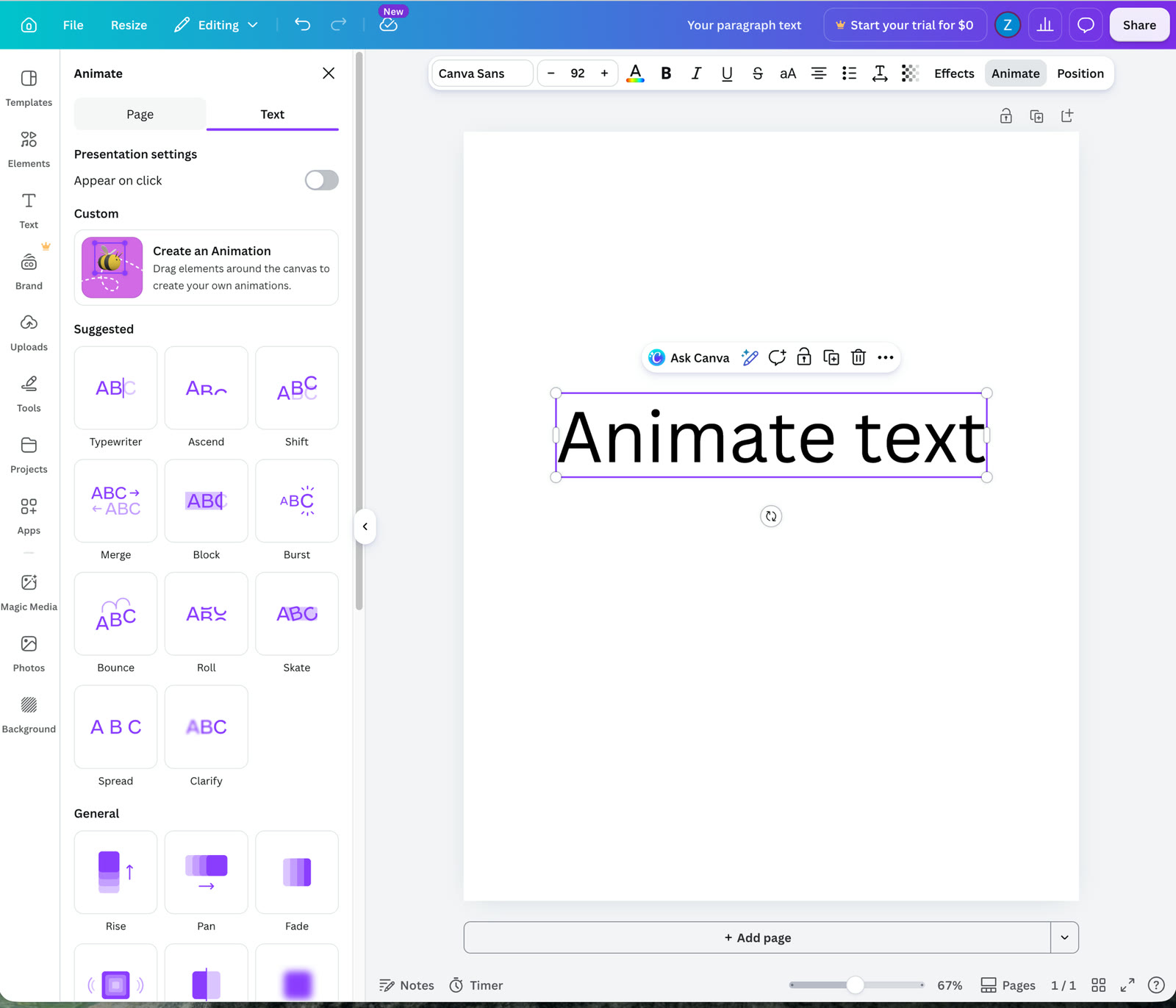
Canvaのテキストアニメーションパネル(June 2026):プリセットグリッドから選ぶか、「Create an Animation」でモーションパスをドラッグします(Canva Pro)。指示できる語ごとのタイミングやカスタムイージングはありません。
- ディレクションではなくプリセット。 グリッドから選ぶか、単一のモーションパスをドラッグします。「ヘッドラインを一語ずつイーズアウトカーブで上にワイプさせ、その200ms後にサブヘッドをブラーインさせる」とは言えません。振り付けはツールではなく、あなたの頭の中にあります。
- 10秒の上限。 各アニメーションは最大10秒、1デザインにつき最大50まで(Canva Help Center, 2026)——ループには十分ですが、シーケンス化された解説動画には制約となります。
- テンプレートの引力。 出力は元になったテンプレートに似がちです。プリセットメニューから、個性的でブランドに沿ったモーションデザインに到達するのは難しいのです。
これらはCanvaを悪いものにはしません——アニメーション付きのデザインツールであって、モーショングラフィックスエンジンではない、ということにするだけです。
iArtが違うこと
iArtは反対側から始めます:あなたがアニメーションを説明すると、AIエージェントが実際のアニメーションコードを書きます——モーション開発者が使うのと同じプリミティブ(タイミングのある変形、スプリング、カスタムイージング)から組み立てられた、本物のコード駆動のモーション——そしてそれを動画にレンダリングします。各要素に適用するプリセットはなく、シーン全体があなたの説明に合わせて生成されます。メニューから選んだ効果ではなく、注文どおりに書かれたモーショングラフィックスです。
上のクリップはプロンプトから生成されました——語のヒット、スケール強調、締めの行、そのどれもCanvaのプリセットではありません。iArtでは次のことができます:
- モーションを言葉でディレクションする。 「キネティックタイポグラフィ、各語がビートに合わせてパンチイン、最後の語はアクセントカラー」。AIがそれを作ります。あなたはプリセットを選んでいません。
- プロンプトで調整する。 「もっと遅く」「文字単位でスタッガー」「ブラーインを追加」——最初からやり直さずに調整します。
- 10秒を超えていく。 複数のシーンをシーケンスして、本格的な解説動画やタイトルシーケンスにします。
精神的にはデザインアプリよりも After Effects に近いものです——After Effectsの代替をご覧ください——ただしタイムラインではなくプロンプトで駆動します。
どちらを使うべき?
これは勝者総取りではありません。正直な住み分けはこうです:
- Canvaを使うのは、プリセット効果とテンプレートがまさにぴったりなソーシャルグラフィック、プレゼン、手早いアニメーション投稿のとき——そしてGIF書き出しやフル機能のデザインスイートが必要なとき。
- iArtを使うのは、アニメーションそのものが成果物のとき:キネティックタイポグラフィ、解説動画、アニメーションタイトル、または説明から生成してMP4で書き出したいデータモーション。
両方使う人もたくさんいます——静的なアセットはCanvaでデザインし、モーション部分はiArtで生成するのです。
プロンプトからモーショングラフィックスを作る
欲しいアニメーションを説明するだけ——編集可能なカスタムモーショングラフィックスクリップが数分で手に入ります。無料で始められます。
iArtを無料で試す →FAQ
iArtはCanvaの完全な代替になりますか?
いいえ——そうしようともしていません。Canvaは完全なデザインスイート、iArtはAI生成のモーショングラフィックスに特化しています。あなたの仕事がほとんど静的なデザインで、時々アニメーションがある程度なら、Canvaにとどまりましょう。説明からカスタムのモーショングラフィックスが必要なら、iArtはそのために作られています。多くの人が両方を使っています。
Canvaでキネティックタイポグラフィは作れますか?
CanvaはTypewriter、Roll、Bounceといったプリセットのテキストアニメーションを提供し、手早くキネティックな見た目が得られます。できないのは、カスタムの振り付け——語ごとのタイミング、特定のイージング、シーケンス化された強調——をディレクションすることです。それには、iArtのようなAIジェネレーターがプロンプトからキネティックタイポグラフィを生成します。
Canvaは何をアニメーションでき、長さはどれくらいまで?
Canvaはプリセット効果やMagic Animateを通じて、テキスト、図形、写真、ページ全体をアニメーションさせます。各アニメーションは最大10秒、1デザインにつき最大50アニメーション、MP4またはGIFで書き出せます(Canva Help Center, 2026)。
iArtはCanvaのようにGIFを書き出せますか?
現在はできません——iArtはMP4を書き出します。CanvaはMP4とGIFの両方に対応しています。ループするGIFが特に必要なら、それは今のところCanvaの利点です。
iArtの料金はいくらですか?
無料で始められます:新規アカウントには登録時に$2のクレジットが付与され、クレジットカードは不要で、1つのアニメーションは1クレジットのごく一部のコストです。プランの詳細は料金をご覧ください。
Canvaはアニメーションコンテンツ制作において他のツールとどう違いますか?
Canvaはテンプレート寄りの選択肢です:静的デザインにプリセットアニメーションを適用する方式で、気軽なSNS投稿には速い一方、演出されたモーションには限界があります。After EffectsやCavalryのような専用ツールは学習コストと引き換えに完全な振り付け制御を提供し、CapCutのような動画編集ソフトはプリセット一覧でテキストを動かし、iArtのようなAIジェネレーターは文章の説明からカスタムのモーショングラフィックスを生成します。AIモーショングラフィックスツールのまとめ記事で8ツールを、無料のAfter Effects代替の実測比較で無料ツールを比較しています。