Cómo crear una animación de carrusel 3D para vídeos de productos

Una animación de carrusel 3D convierte fotos de productos, capturas de una aplicación o imágenes de un portafolio en una colección giratoria. Al acercar una tarjeta, un producto o proyecto destacado cobra protagonismo, mientras las tarjetas que lo rodean muestran el resto de la colección. En iArt puedes crear este vídeo corto con imágenes subidas y un prompt que describa el movimiento.
1. Elige seis imágenes y una tarjeta destacada
Empieza con seis imágenes relacionadas: productos de una misma colección, pantallas de una aplicación o trabajos de tu portafolio. Pon un título breve a cada una y decide cuál merece el primer plano. El ejemplo utiliza seis obras de iArt y destaca la tarjeta azul Cyanotype.
Utiliza imágenes con proporciones similares y suficiente detalle para conservar la nitidez al ampliarlas. Coloca los títulos fuera de la imagen para que sigan siendo legibles al girar la tarjeta. En este ejemplo, las imágenes son de 16:9; la tarjeta blanca deja espacio debajo de cada imagen para su título.
Para seguir el ejemplo, guarda estas seis imágenes y súbelas juntas: Risograph, Cyanotype, Optical, Woven forms, Ink wash y Pixel art. Puedes sustituirlas por tus propias imágenes y títulos.

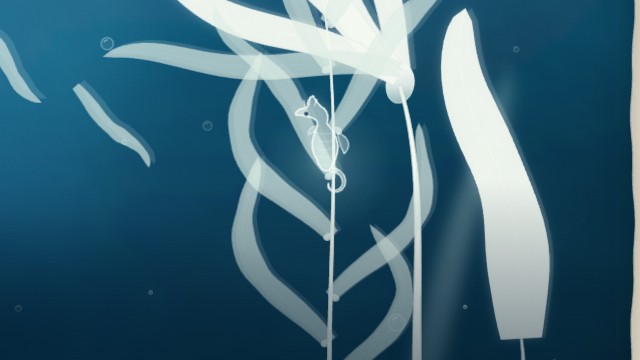

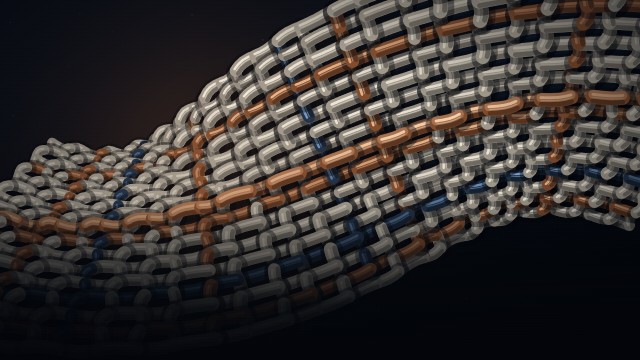
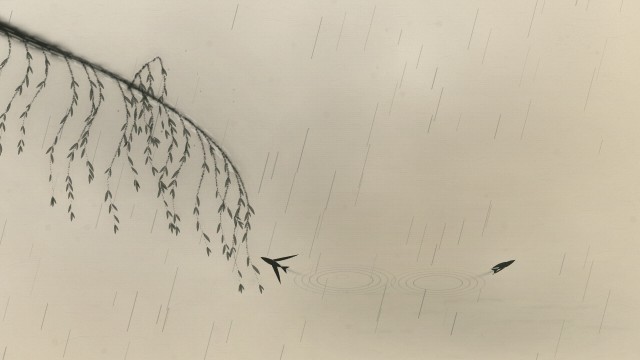
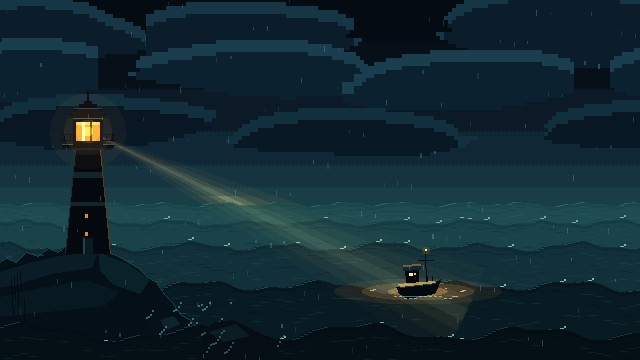
2. Genera el carrusel giratorio
Abre iArt en modo Animation, selecciona 16:9 y sube las imágenes. Elige Haiku 5.5 para la escena inicial y desactiva la narración. Pega el siguiente prompt; si usas tu propia colección, cambia los nombres de las imágenes y los títulos.
Crea un vídeo de carrusel 3D de 15 segundos en formato 16:9 para iArt con las seis imágenes proporcionadas. Coloca cada imagen en una tarjeta blanca con su título breve debajo: Risograph, Cyanotype, Optical, Woven forms, Ink wash y Pixel art. Conserva las proporciones originales de las imágenes.

Distribuye las seis tarjetas alrededor de un anillo horizontal en un espacio 3D de aspecto realista. Mira el anillo desde un punto ligeramente elevado, de modo que las tarjetas traseras se vean más altas y pequeñas, y las delanteras más bajas y grandes. Cada tarjeta mira hacia el exterior del anillo. Muestra un reverso opaco al girar; las tarjetas deben ocultar correctamente las que están detrás. Utiliza un fondo gris azulado claro, texto azul oscuro y sombras suaves.

Empieza con todo el anillo visible. Gíralo suavemente algo más de media vuelta durante los primeros siete segundos y detenlo con Cyanotype delante. De los 7 a los 9 segundos, desplaza esa misma tarjeta Cyanotype de forma continua fuera del anillo hacia el espectador, elevándola al centro y girándola hasta quedar de frente a la cámara. Mantén las otras cinco tarjetas detrás. No hagas un corte ni un fundido hacia una segunda copia. Mantén la tarjeta ampliada completamente dentro del encuadre, con el texto legible.

Mantén quieta la tarjeta delantera de los 9 a los 12 segundos. De los 12 a los 14,4 segundos, devuélvela por el mismo recorrido a su lugar en el anillo y mantén la vista final. Las seis tarjetas deben permanecer sólidas, con perspectiva y orden de superposición correctos en todo momento.

Coloca la pequeña etiqueta de marca “iArt / Motion collection” en la parte superior. Muestra “A new angle on your work.” durante la rotación y “Bring one idea into focus.” debajo de la tarjeta destacada mientras permanece quieta. Sin narración ni música.

Los archivos corresponden a los títulos anteriores: riso.jpg, cyanotype.jpg, optical.jpg, silk.jpg, ink.jpg, pixel.jpg. Utiliza directamente estas imágenes subidas.
El prompt define una secuencia con tiempo para explorar, destacar y volver. Situar la cámara ligeramente por encima del anillo ayuda a distinguir las tarjetas delanteras de las traseras.
| Tiempo | Movimiento | Objetivo |
|---|---|---|
| 0–7 segundos | El anillo gira y desacelera hasta detenerse. | Presentar la colección y situar delante la tarjeta destacada. |
| 7–9 segundos | La tarjeta destacada avanza mientras las demás retroceden. | Dirigir la atención de la colección a un solo elemento. |
| 9–12 segundos | La tarjeta destacada permanece quieta. | Dar tiempo para apreciar la imagen y leer el título. |
| 12–14,4 segundos | Toda la composición vuelve a su disposición en anillo. | Volver a conectar el elemento destacado con la colección. |
| 14,4–15 segundos | El anillo permanece quieto. | Terminar con una composición estable. |
3. Coordina la transición de enfoque de todas las tarjetas
El ajuste más importante es la relación entre la tarjeta destacada y el fondo. Mover solo la tarjeta delantera puede parecer una imagen ampliada sobre una escena congelada. Haz que las otras cinco tarjetas retrocedan de forma coordinada para que la transición transforme toda la composición.
Adjunta un vídeo corto que muestre el movimiento que buscas y cambia a Sonnet 5.5 para este ajuste. Puedes descargar el vídeo de referencia de este ejemplo y adjuntarlo con el siguiente prompt. Conserva las seis imágenes en el proyecto; la referencia indica el movimiento que debe seguirse.
Ajusta este carrusel de 15 segundos para que coincida con el vídeo de referencia adjunto. Céntrate en la transición de los 7–9 segundos y en el regreso de los 12–14,4 segundos.

Mientras Cyanotype avanza y sube hacia el centro, haz que las otras cinco tarjetas retrocedan juntas en profundidad y se reduzcan ligeramente. Conserva su disposición en anillo, el orden correcto de superposición y las superficies sólidas. Desplaza la tarjeta destacada por un recorrido continuo, oriéntala de frente a la cámara y deja que aumente de tamaño por la perspectiva hasta ocupar aproximadamente la mitad del ancho del encuadre. Mantenla completamente dentro del encuadre. Sin saltos, tarjetas duplicadas, fundidos cruzados, giros que atraviesen el reverso ni ampliaciones planas aisladas.

Usa la misma temporización con aceleración y desaceleración suaves para la tarjeta destacada y el fondo. Llega a la posición final hacia el segundo 9, mantenla hasta el 12 e invierte todo el movimiento para que las seis tarjetas se asienten juntas en el anillo en el segundo 14,4. Mantén fluida la rotación inicial y deja que desacelere de forma natural.

Muestra la imagen de cada tarjeta en su reverso opaco con un tinte gris azulado discreto. Conserva las tarjetas blancas redondeadas, los títulos breves, las sombras suaves y el fondo gris azulado claro. Destaca el titular principal durante la rotación y haz que desaparezca gradualmente durante la transición de enfoque. Mantén el texto de enfoque debajo de la tarjeta ampliada, sin superposición. Reutiliza las imágenes subidas. Sin narración, música ni escenas adicionales. Usa la referencia para orientar el movimiento; no insertes ese vídeo en el resultado.
Al acercarse al espectador, la tarjeta destacada debe aumentar de tamaño siguiendo su desplazamiento por el espacio. Las demás tarjetas se hacen más pequeñas al retroceder. Es la misma relación entre cercanía y tamaño que describe la documentación de MDN sobre perspectiva. Puedes describir esa relación directamente en el prompt sin escribir código.
Para un momento de enfoque tranquilo, deja que la tarjeta ampliada cubra gran parte del anillo. Si prefieres mantener visible la colección, pide una tarjeta destacada más pequeña y espacio suficiente a ambos lados para ver las tarjetas vecinas.
4. Reúne de nuevo toda la colección
El regreso debe deshacer el movimiento de enfoque en conjunto. La tarjeta destacada retrocede y baja, mientras las demás vuelven a su profundidad original. Sus movimientos deben terminar a la vez para que el resultado parezca una disposición continua.
Revisa la secuencia completa antes de exportar. Comprueba tanto la salida como el regreso: un buen primer plano no garantiza una transición natural hasta él.
| Problema visual | Qué pedirle a iArt que cambie |
|---|---|
| La tarjeta destacada aumenta de tamaño de golpe. | Mantén visible la misma tarjeta en un recorrido continuo hacia delante y arriba, con aceleración y desaceleración graduales. |
| Las demás tarjetas se congelan durante el enfoque. | Haz que retrocedan al mismo ritmo y que regresen junto con la tarjeta destacada. |
| Los reversos están vacíos o muestran títulos invertidos. | Muestra una versión atenuada de la imagen, correctamente orientada, en cada reverso opaco. |
| El primer plano corta la imagen o el título. | Reduce la distancia de avance o el tamaño y deja espacio alrededor de la tarjeta completa. |
| El texto se superpone a la tarjeta. | Colócalo debajo de la posición de máximo tamaño de la tarjeta, con una separación clara. |
| El regreso termina con un salto. | Invierte el recorrido de salida y deja que el primer plano y el fondo se asienten al mismo tiempo. |
Cuando la vista previa esté lista, exporta el MP4 y revisa el vídeo descargado. Úsalo como segmento de colección en un vídeo promocional de producto, o combínalo con una animación de transformación de interfaces para pasar de una visión general del producto a una función concreta. Para mostrar una página de destino completa, utiliza el tutorial de sobrevuelo de páginas web.
FAQ
¿Cuánto cuesta una animación de carrusel 3D en iArt?
Este ejemplo utilizó 0,0216 USD en créditos para la generación inicial con Haiku 5.5 y 0,4031 USD para un ajuste con Sonnet 5.5. Dos exportaciones a 1080p costaron 0,18 USD, para un total aproximado de 0,60 USD. Las imágenes y el vídeo de referencia se proporcionaron de antemano; el total no incluye su creación. El coste varía según el modelo, el prompt y las revisiones. Las cuentas nuevas reciben 2 USD en créditos gratuitos al registrarse, sin tarjeta de crédito. La descarga de MP4 requiere un plan de pago. Consulta los precios de iArt para conocer los planes actuales.
¿Necesito modelos 3D o Blender?
No. Este efecto utiliza imágenes normales sobre tarjetas planas distribuidas en un espacio 3D. La perspectiva, la rotación, las superposiciones y las sombras aportan profundidad. Para mostrar un producto físico desde varios ángulos necesitarías vistas adecuadas del producto o un recurso 3D independiente.
¿Puedo usar fotos de productos o capturas de aplicaciones?
Sí. Sube imágenes nítidas, asigna un título breve a cada una e indica qué tarjeta debe avanzar. Las fotos con iluminación uniforme y las capturas con un recorte similar facilitan la lectura de la colección. Conserva las proporciones originales.
¿Por qué la tarjeta destacada parece pegada encima?
Un cambio brusco de tamaño o un fondo inmóvil puede hacer que la tarjeta parezca desconectada. Pide un movimiento continuo hacia delante y arriba, con un giro gradual hacia la cámara, mientras las demás tarjetas retroceden al mismo ritmo. Invierte ambos movimientos juntos durante el regreso.
¿Es un carrusel web interactivo?
El resultado es un vídeo MP4 con una secuencia fija. Puede presentar una colección en un vídeo de lanzamiento, un portafolio o una publicación social. Un carrusel web que admita clics o arrastre necesita un componente interactivo. Como ejemplo, el componente Gallery de Motion admite disposiciones en anillo y transiciones a vistas de detalle.
¿Puedo crear un Reel o Short vertical?
Sí, pero adapta la composición a un lienzo de 9:16. Un recorte central puede eliminar las tarjetas laterales y su movimiento. Reduce el ancho del anillo, comprueba los márgenes superior e inferior de la tarjeta ampliada y mantén legible su título.